
EinsatzTablet-Beta – Kartenformen, Funkstatus in der Kopfzeile und mehr
Seit dem Start der öffentlichen Beta haben viele von euch das neue EinsatzTablet ausprobiert – vielen Dank für das viele Feedback! Daraus ist ein großes Update entstanden: Die Lage lässt sich jetzt direkt am Tablet auf der Karte einzeichnen, der Funkstatus ist von jeder Ansicht aus erreichbar, und die Navigation startet in der App eurer Wahl. Hier der Überblick.
Kartenformen: die Lage auf der Karte
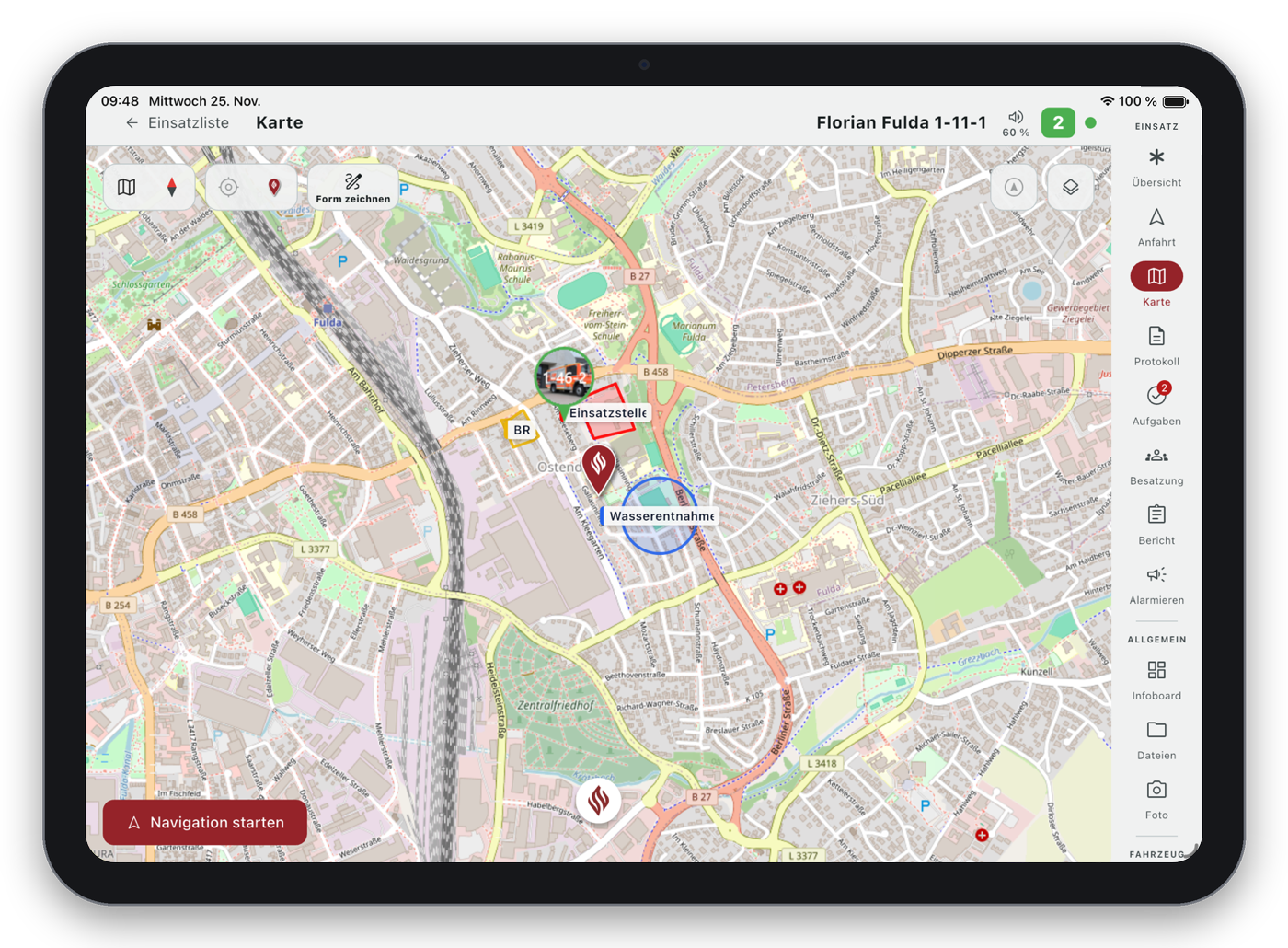
Mit Kartenformen gliedert ihr die Einsatzstelle in Bereiche – Einsatzabschnitte, Bereitstellungsräume, eine Wasserentnahme oder eine Absperrung. Formen, die im EinsatzManager oder im Portal gezeichnet wurden, erscheinen automatisch auf dem Tablet – und umgekehrt. Jede Form trägt ihren Namen in der gewählten Farbe.
Direkt am Tablet zeichnen
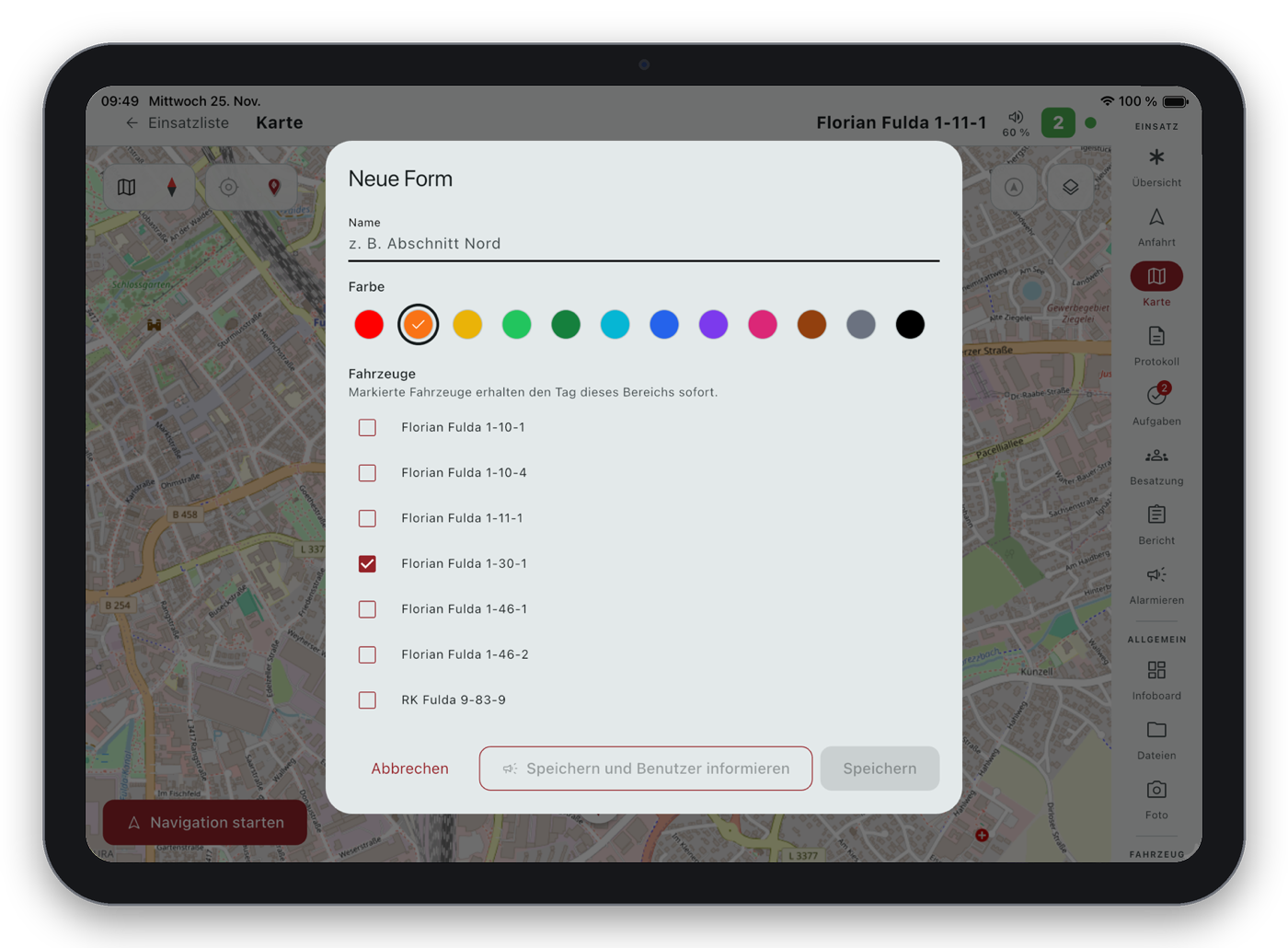
Über „Form zeichnen" legt ihr selbst neue Formen an: als Fläche, Rechteck, Kreis oder Linie – oder einfach freihand mit dem Finger. Die App erkennt, ob ihr einen Kreis, ein Rechteck oder eine Fläche gemeint habt. Anschließend vergebt ihr Namen und Farbe und markiert direkt die Fahrzeuge, die zu diesem Bereich gehören.
Fahrzeuge zuweisen, anpassen, hinnavigieren
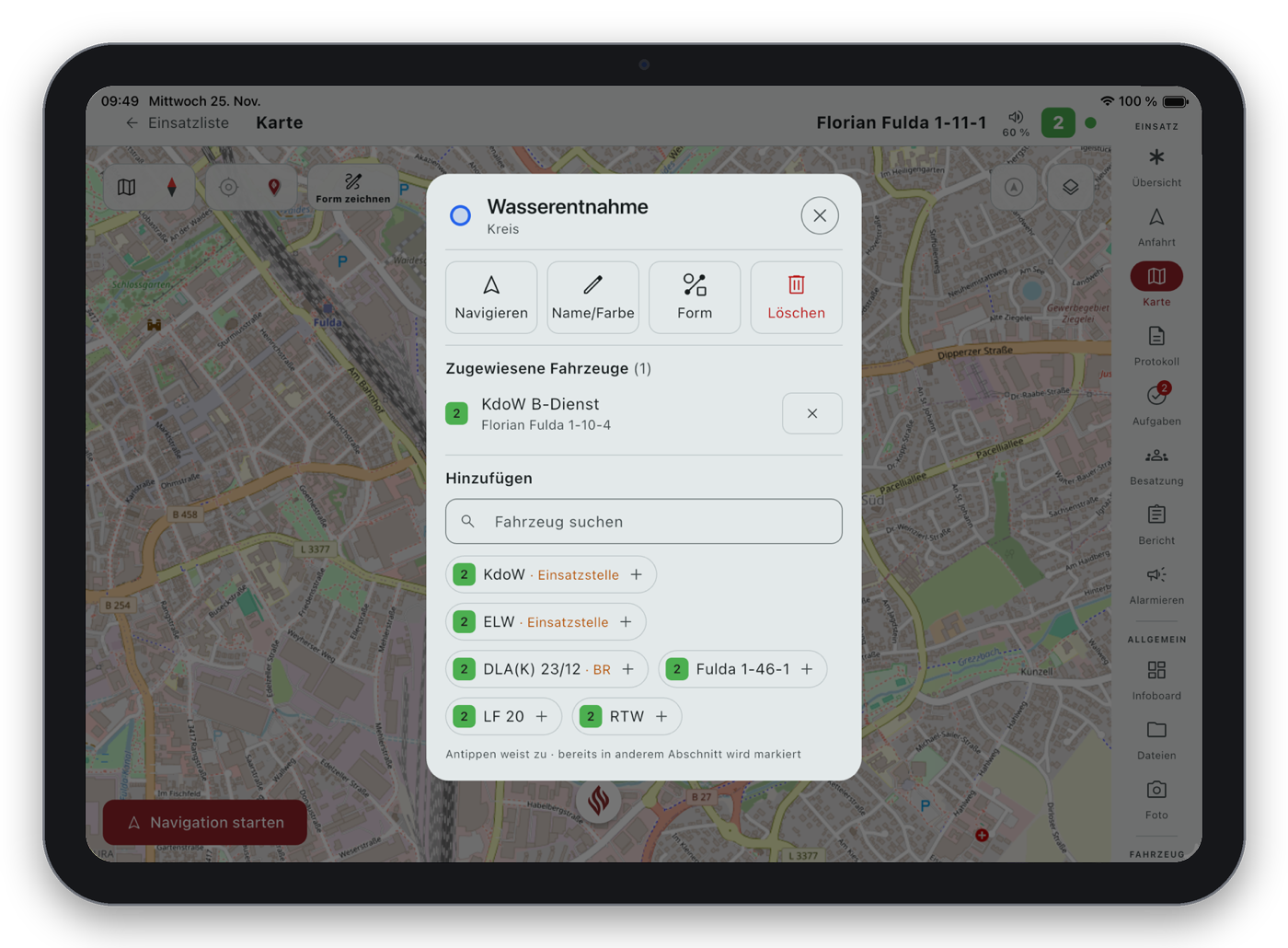
Ein Tipp auf eine Form öffnet ihr Menü: Hier seht ihr alle zugewiesenen Fahrzeuge und weist mit einem Tipp weitere zu – ist ein Fahrzeug schon einem anderen Abschnitt zugeordnet, steht das gleich daneben. Außerdem lassen sich Name, Farbe und Umriss ändern, die Form löschen oder die Navigation zum Mittelpunkt starten – praktisch, um zum Bereitstellungsraum zu fahren.
Die Besatzung weiß sofort Bescheid
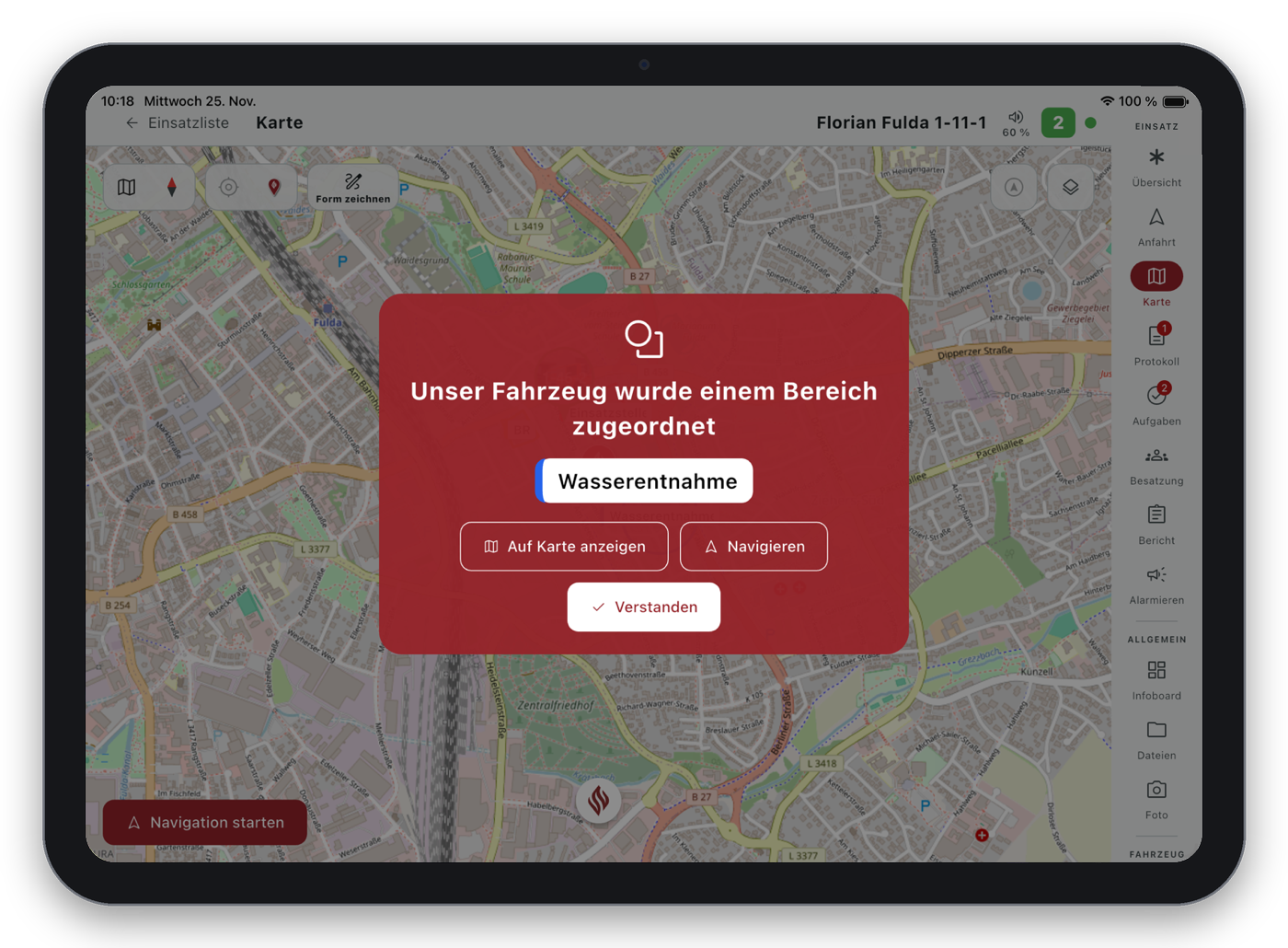
Wird euer Fahrzeug – z. B. von der Einsatzleitung im EinsatzManager – einem Bereich zugeordnet, erscheint auf dem Tablet groß „Unser Fahrzeug wurde einem Bereich zugeordnet". Mit „Auf Karte anzeigen" oder „Navigieren" geht es direkt weiter. Auf Wunsch sagt die Sprachausgabe die Zuordnung zusätzlich an („Neuer Bereich für …").
Die Kartenformen erscheinen auch auf der Karte der Anfahrt – so seht ihr schon unterwegs, wo der Bereitstellungsraum liegt.
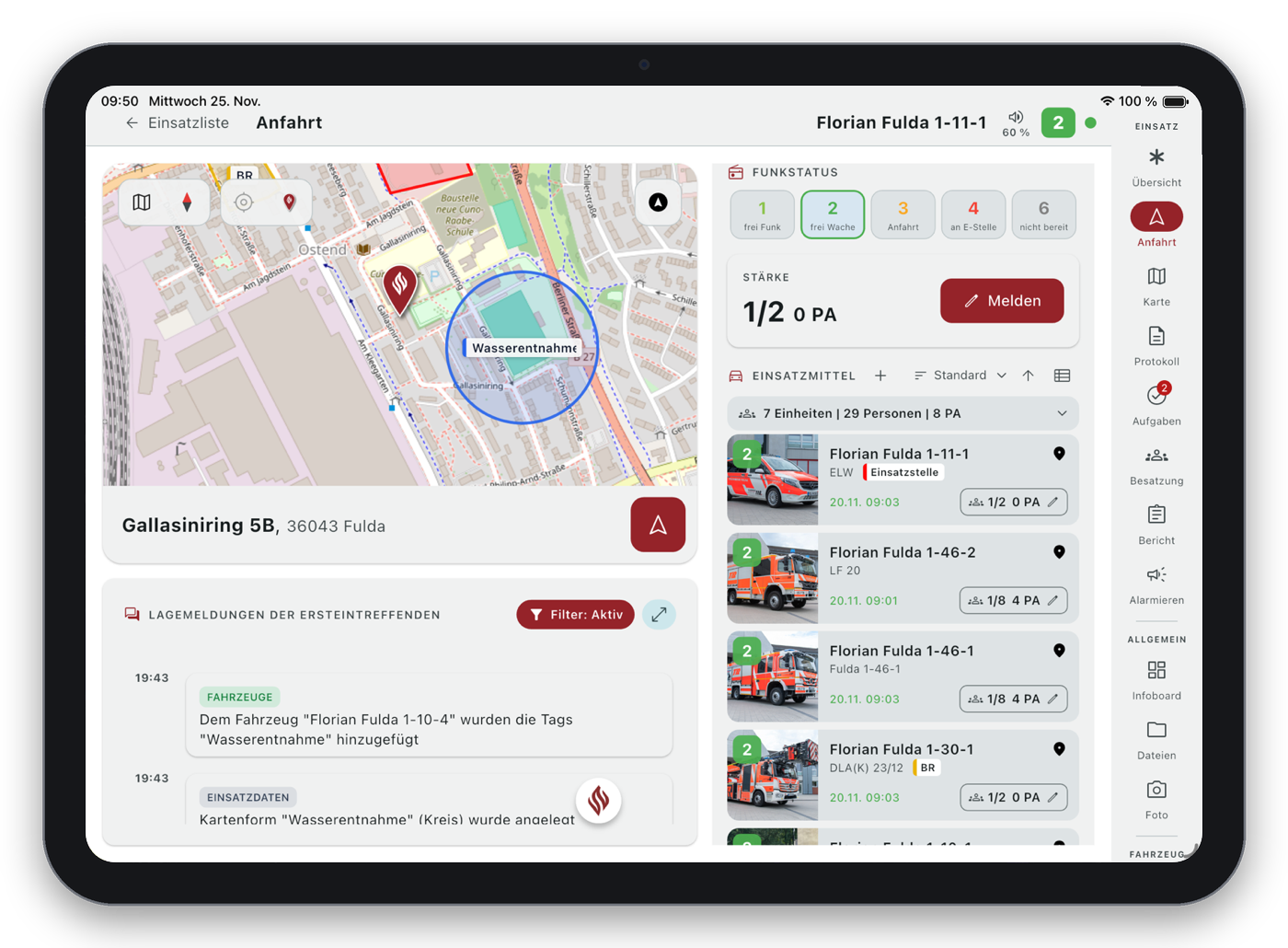
Weitere Details: Karte – Kartenformen
Funkstatus jederzeit in der Kopfzeile
Der Funkstatus eures Fahrzeugs steht jetzt ständig in der Kopfzeile – egal, in welcher Ansicht ihr gerade seid. Ein Tipp darauf öffnet den Dialog „Funkstatus": Mit den Tasten 1–6 setzt ihr den Status, und darunter seht ihr die letzten fünf Statusänderungen mit Uhrzeit und Dauer – inklusive, wie lange der aktuelle Status schon gilt.
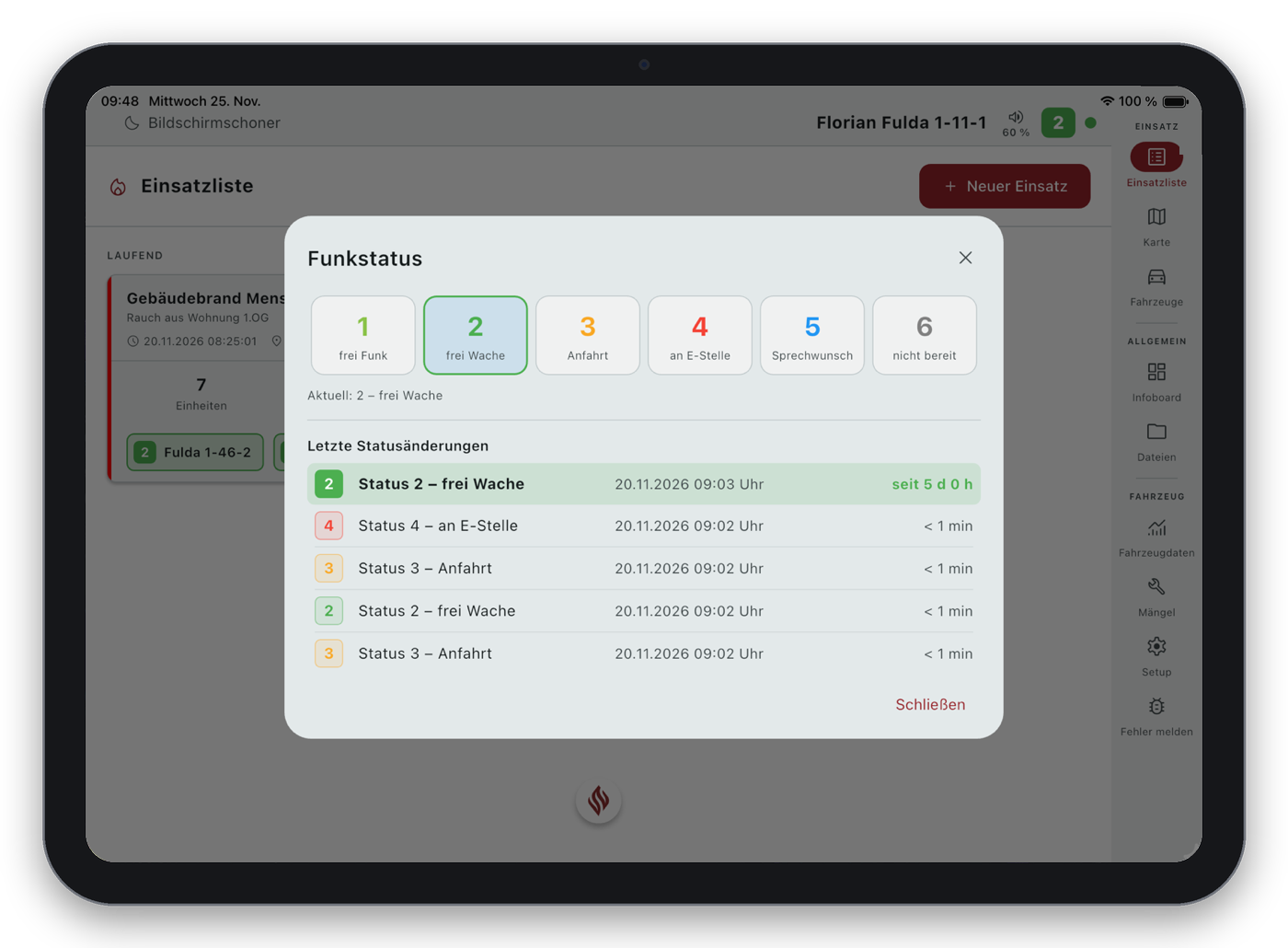
Das bisherige Tastenfeld unter Fahrzeugdaten entfällt dafür; dort stehen jetzt nur noch die Werte des Bordsystems. Ob am Tablet überhaupt ein Status gesetzt werden darf, legt ihr wie gewohnt im Setup fest.
Weitere Details: Aufbau & Bedienung – Funkstatus in der Kopfzeile
Navigation in der App eurer Wahl
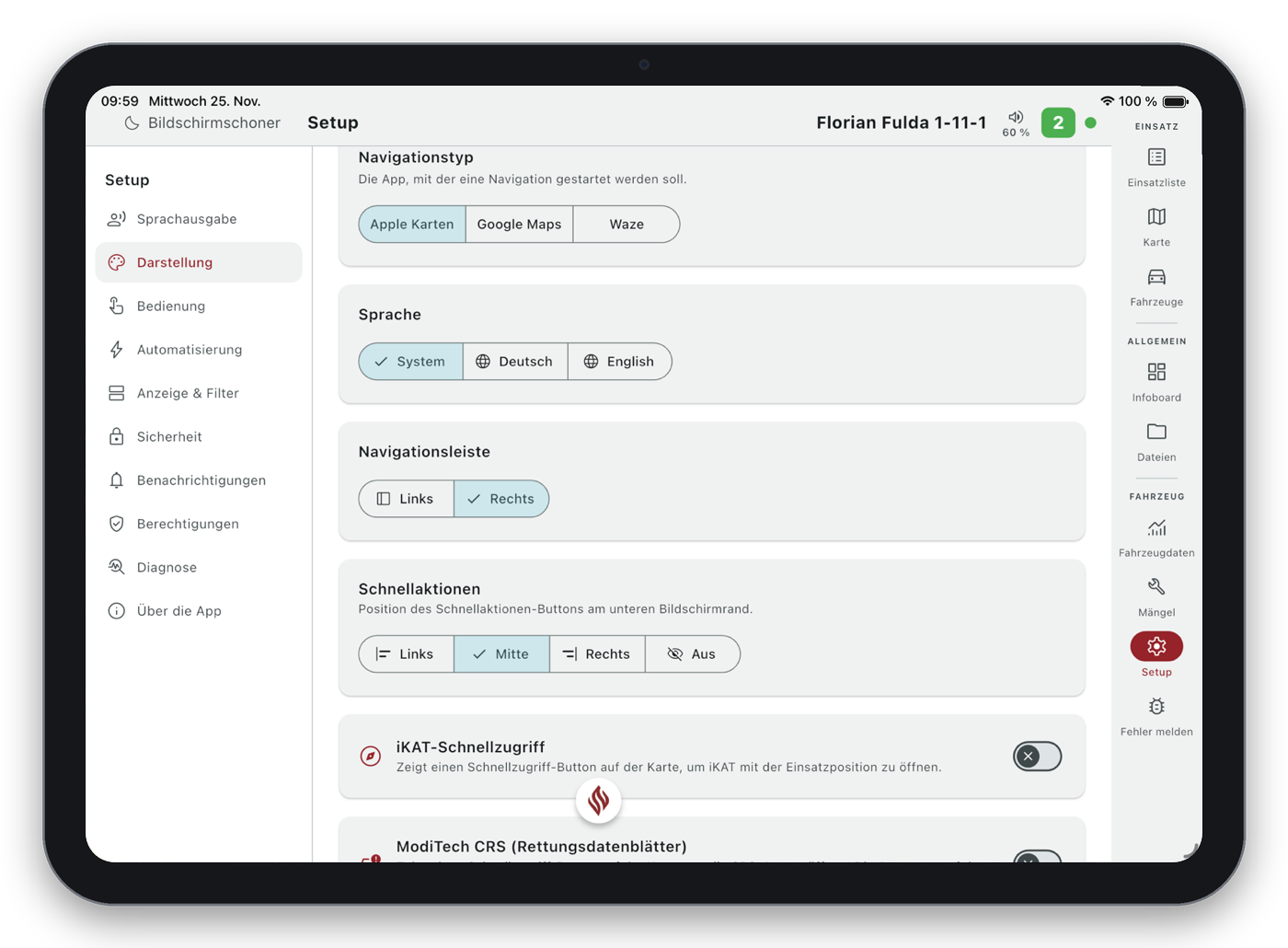
Unter Setup → Darstellung → „Navigationstyp" wählt ihr, mit welcher App „Navigation starten" die Route öffnet:
- iPad: Apple Karten (Standard), Google Maps oder Waze
- Android: Google Maps (Standard), Waze oder eine andere App
Apple Karten ist auf jedem iPad vorhanden – so landet die Besatzung nie im Browser, der erst nach dem Standort fragt. Die Route wird immer für das Auto berechnet.
Weitere Details: Anfahrt – Karte und Navigation
Dokumente aus der Nextcloud der Organisation
Dokumente, die über die dynamischen Zusatzinformationen mit einem Einsatz verknüpft sind – etwa Objektpläne –, öffnet das Tablet jetzt auch aus der Nextcloud der Organisation. Gemeinsame Objektpläne funktionieren damit auch an Standorten, die keinen eigenen Online-Speicher verbunden haben. Außerdem lassen sich Dateien in verknüpften Ordnern wieder öffnen.
Weitere Details: Übersicht – Dokumente
Setup: aufgeräumt und mit neuen Schaltern
Setup → Anzeige & Filter ist jetzt nach den Bereichen der App sortiert – Tabs, Einsatzliste, Im Einsatz, Einsatzdaten, Dateien & Anhänge und Fahrzeuge – und alle Schalter sind einheitlich benannt. Neu dazugekommen:
- „Rückmeldungen in der Übersicht anzeigen" – blendet die Rückmeldungen der Einsatzkräfte aus, wenn sie im Fahrzeug nicht gebraucht werden
- „Fahrzeugdaten anzeigen" – blendet den Bereich Fahrzeugdaten aus, z. B. bei Fahrzeugen ohne Bordsystem
- Sprachausgabe: eigene Schalter für Bereichszuordnungen des eigenen und anderer Fahrzeuge
In der Kartenlegende schaltet „Alles aus" alle Ebenen mit einem Tipp wieder ab.
Weitere Details: Setup – Anzeige & Filter
Kleinere Verbesserungen
- Einsatz anlegen: Darf das Fahrzeug die Einsätze aller Standorte der Organisation sehen, wählt ihr beim Anlegen auch den Standort des Einsatzes.
- Protokoll-Filter: Einträge zu Kartenformen, geänderten Tags und Notizen haben eigene Zeilen und lassen sich gezielt ausblenden.
- Sprachausgabe: Geteilte Einträge werden nur noch einmal vorgelesen.
- iPad: Die App kommt jetzt auch bei gesperrtem iPad an ihre Anmeldedaten – etwa wenn sie im Hintergrund neu gestartet wird.
- Einheitliche Begriffe: Protokoll, Aufgabe und „Fahrzeug im Einsatz beendet" heißen jetzt wie im EinsatzManager.
Jetzt testen und Feedback geben
Ihr nutzt die Beta schon? Dann kommt das Update automatisch über TestFlight (iPad) bzw. Google Play (Android). Noch nicht dabei? Wie ihr die Beta installiert, steht im Beitrag Das neue EinsatzTablet – jetzt in der öffentlichen Beta testen.
Fehler gefunden oder eine Idee? Meldet euch gerne – am einfachsten direkt in der App über „Fehler melden" in der Navigationsleiste oder per E-Mail an info@feuersoftware.com.