
Aufbau & Bedienung
Aufbau & Bedienung
Navigationsleiste
Die Navigationsleiste liegt standardmäßig am rechten Bildschirmrand (umstellbar unter Setup → Darstellung) und ist in drei Bereiche gegliedert:
| Bereich | Einträge | Sichtbar |
|---|---|---|
| Einsatz | Übersicht, Anfahrt, Karte, Protokoll, Aufgaben, Besatzung, Bericht, Alarmieren | nur bei geöffnetem Einsatz |
| Allgemein | Infoboard, Dateien, Foto | immer |
| Fahrzeug | Fahrzeugdaten, Mängel, Setup | immer |
Ohne geöffneten Einsatz zeigt der Bereich „Einsatz" stattdessen Einsatzliste, Karte und Fahrzeuge.
Einzelne Einträge lassen sich unter Setup → Anzeige & Filter ausblenden, z. B. Aufgaben, Besatzung, Bericht, Alarmieren, Infoboard, Dateien oder Mängel. Ungelesene Protokolleinträge werden als Zähler am Eintrag Protokoll angezeigt.
Auf schmalen Bildschirmen (z. B. im Hochformat oder bei geteiltem Bildschirm) erscheint die Navigation als Leiste am unteren Rand; weitere Bereiche sind dort über „Mehr" erreichbar.
Kopfzeile
- „‹ Einsatzliste" – verlässt den geöffneten Einsatz und führt zurück zur Startansicht
- Funkrufname des angemeldeten Fahrzeugs
- Verbindungspunkt – grün: mit dem Server verbunden, orange: Verbindung wird aufgebaut, rot: keine Verbindung (siehe Offline & Fehlerbehebung)
- Sprachausgabe – zeigt, über welchen Weg Ansagen ausgegeben werden (Tablet-Lautsprecher, Bluetooth oder Auto). Antippen erklärt die aktuelle Einstellung, z. B. wenn die Medienlautstärke auf 0 % steht
- Bildschirmschoner – startet den Bildschirmschoner sofort
Startansicht ohne Einsatz
Welche Ansicht ohne geöffneten Einsatz erscheint, wird unter Setup → Anzeige & Filter → „Startansicht ohne Einsatz" festgelegt: Einsatzliste, Karte oder Fahrzeuge.
Einsatzliste
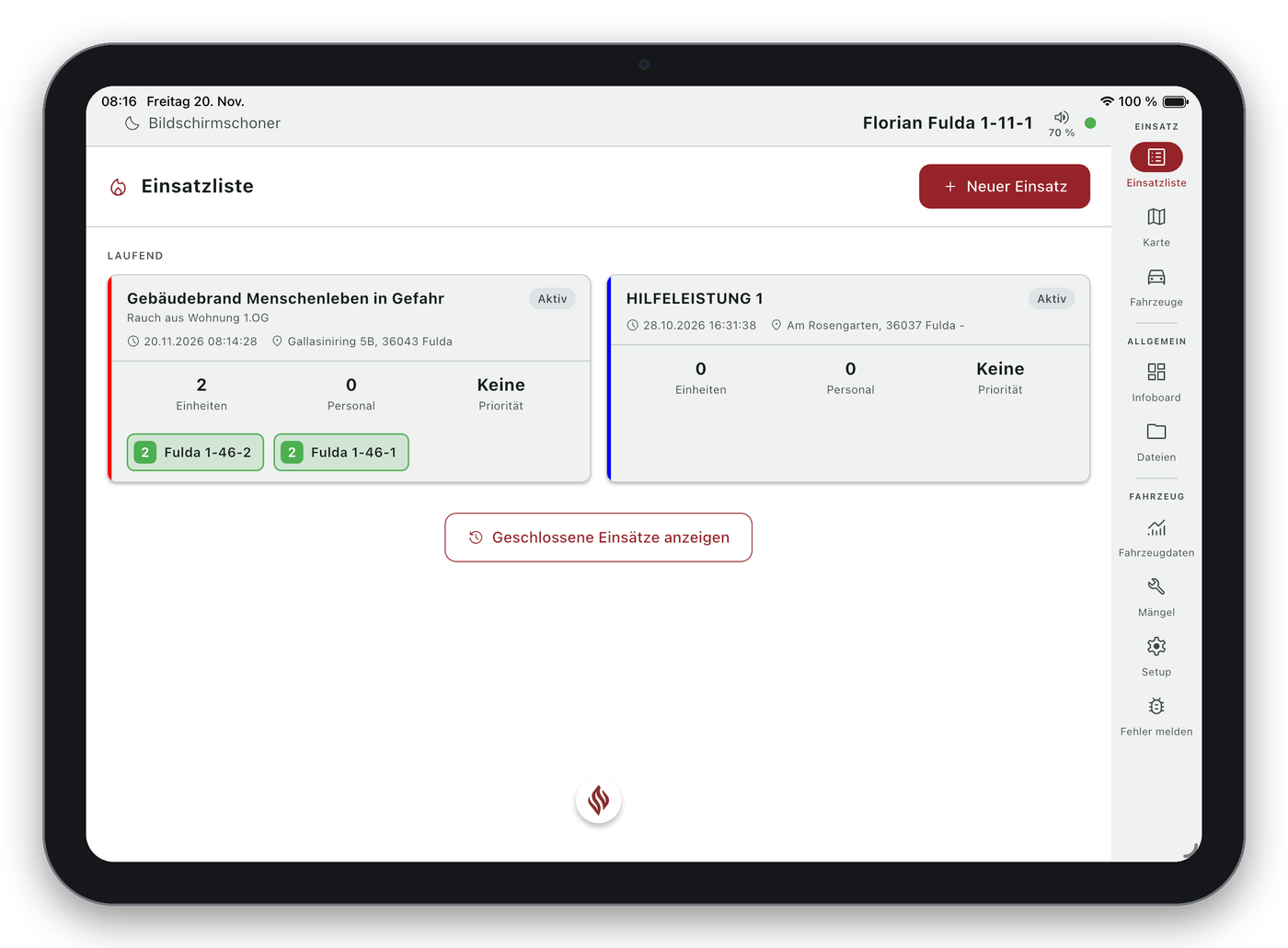
- Unter „Laufend" stehen alle laufenden Einsätze; „Geschlossene Einsätze anzeigen" lädt zusätzlich die abgeschlossenen (einschaltbar unter Setup → Anzeige & Filter)
- Jede Karte zeigt Stichwort, Adresse, Status („Aktiv" / „Geschlossen"), Einheiten, Personal und die zugewiesenen Einheiten
- „Nach Standort filtern" – nur verfügbar, wenn das Fahrzeug die Einsätze aller Standorte der Organisation sehen darf
- „Neuer Einsatz" – legt einen Einsatz direkt am Tablet an (Modus „Einfach" oder „Detailliert", mit „Aktueller Standort" als Einsatzadresse). Abschaltbar über die Einstellung „Neue Einsätze anlegen"
Ein Tipp auf einen Einsatz öffnet ihn – je nach Einstellung in der Übersicht, der Anfahrt, der Karte, dem Protokoll oder der Besatzung.
Karte
Die Übersichtskarte zeigt alle laufenden Einsätze, die Wachen und die eigene Position.
Fahrzeuge
Alle Fahrzeuge der Organisation mit aktuellem Funkstatus und der Zeit der letzten Statusänderung („seit …").
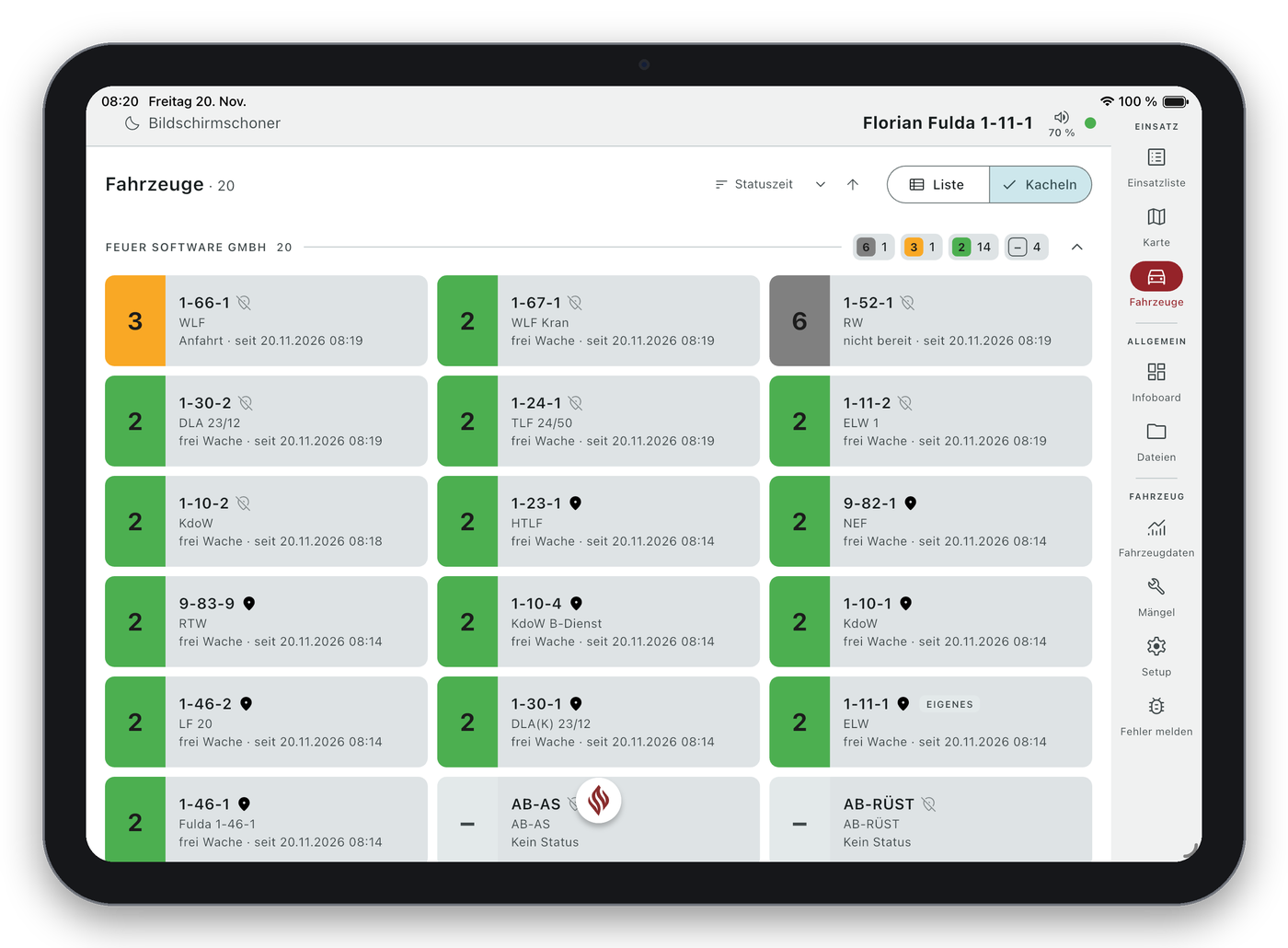
- Darstellung als „Liste" oder „Kacheln", sortierbar nach Funkrufname, Status oder Statuszeit
- Das eigene Fahrzeug ist mit „Eigenes" gekennzeichnet, Fahrzeuge anderer Organisationen stehen unter „Überörtlich"
Schnellaktionen
Der runde Button mit dem FeuerSoftware-Logo öffnet die Schnellaktionen – die wichtigsten Aktionen mit einem Tipp:
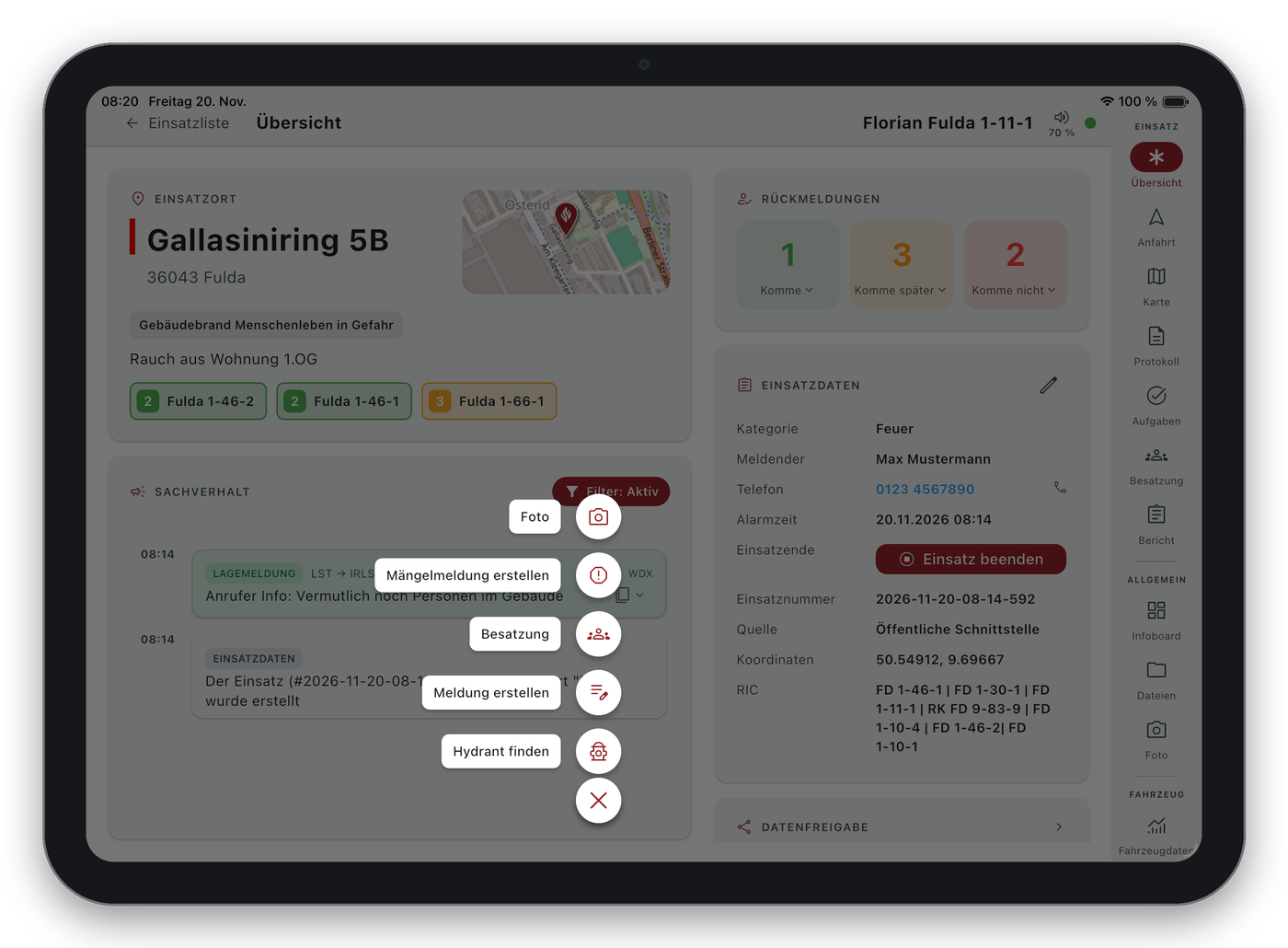
| Aktion | Funktion |
|---|---|
| Foto | Kamera öffnen und das Foto als Anhang zum Einsatz hochladen |
| Mängelmeldung erstellen | Neue Mängelmeldung für das eigene Fahrzeug |
| Besatzung | Direkt zur Stärkemeldung |
| Meldung erstellen | Kurze Lagemeldung oder Protokolleintrag schreiben |
| Hydrant finden | Wechselt zur Einsatzkarte und blendet alle Wasserentnahmestellen und weiteren Punkte ein |
Welche Aktionen angeboten werden, hängt vom geöffneten Einsatz und den Einstellungen unter „Anzeige & Filter" ab – ohne geöffneten Einsatz steht z. B. nur „Mängelmeldung erstellen" zur Verfügung.
Die Position des Buttons (links, Mitte, rechts) oder das Ausblenden wird unter Setup → Darstellung eingestellt.
Bildschirmschoner
Der Bildschirmschoner zeigt eine abgedunkelte Uhr und schont so Display und Akku. Er endet bei Berührung („Zum Fortfahren berühren") oder automatisch, sobald ein neuer Alarm eingeht.
- Automatischer Start nach einer einstellbaren Zeit ohne Bedienung: Setup → Bedienung (standardmäßig aus)
- Während eines laufenden Einsatzes startet er frühestens nach 60 Minuten
Installation & Anmeldung
Fahrzeug-Zugang für das EinsatzTablet in Connect aktivieren, Berechtigungen beim ersten Start erteilen und per QR-Code oder Zugangsdaten anmelden
Alarmierung
Wie das EinsatzTablet Alarme empfängt, in neue Einsätze wechselt, bei Status 3 zur Anfahrt springt und nach Einsatzende zurückkehrt