
DME-Auswertung
DME-Auswertung
Der EinsatzMonitor kann Alarme direkt von einem Digitalen Meldeempfänger (DME) oder POCSAG-Empfänger auswerten. Dazu wird der Meldeempfänger über einen seriellen Datenanschluss (häufig USB-zu-Seriell-Adapter) mit dem PC verbunden. Sobald eine Alarmierung eingeht, überträgt der Meldeempfänger den Alarmtext an den EinsatzMonitor, der daraus den Einsatz erstellt.
Voraussetzungen
- Meldeempfänger mit seriellem Datenausgang (z. B. RJ45, DE-9 oder USB)
- USB-zu-Seriell-Adapter (falls kein nativer COM-Port vorhanden), inklusive installiertem Treiber
- Verbindungskabel zwischen Meldeempfänger und Adapter
Einstellungen öffnen
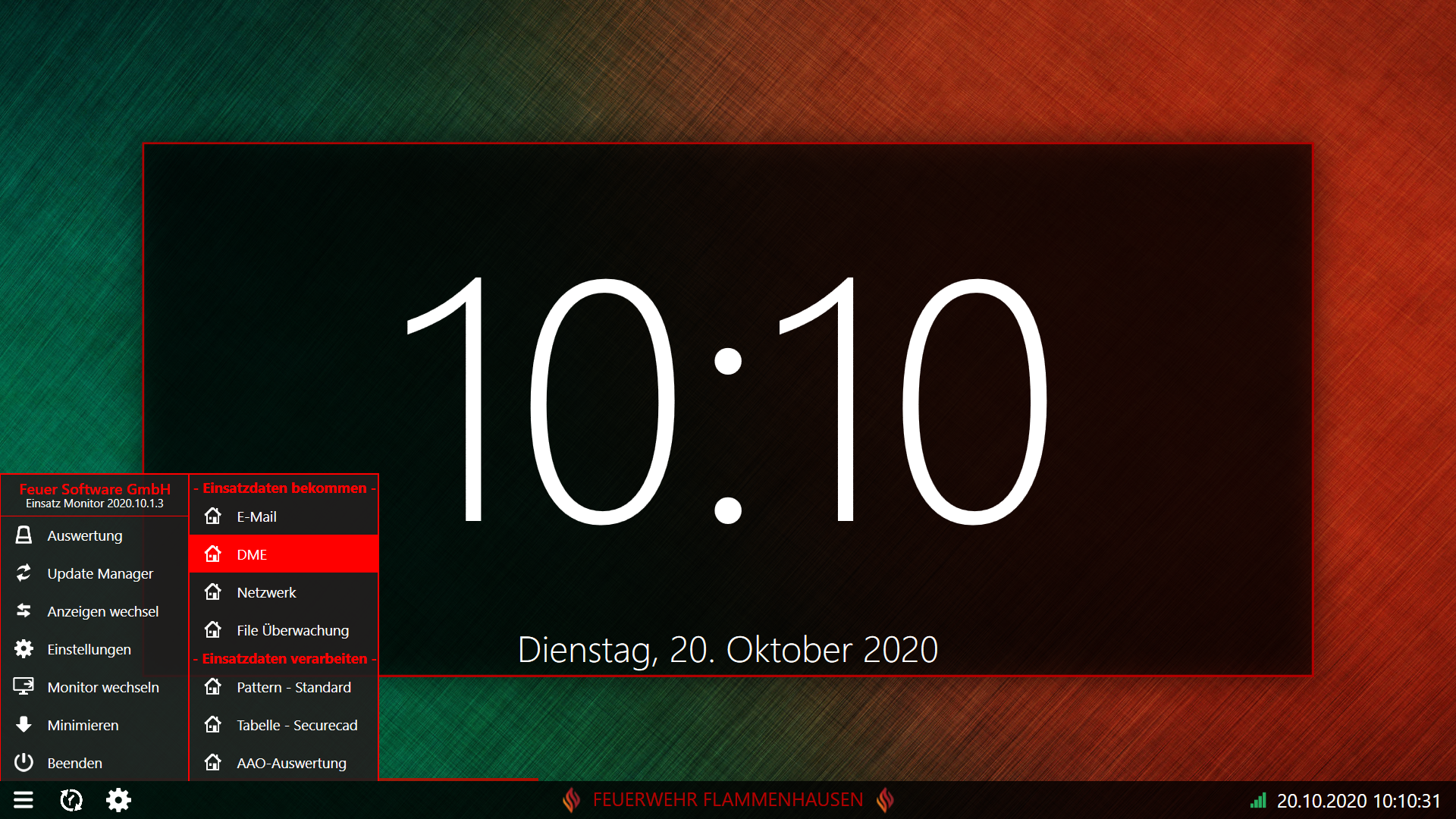
Auswertung → DME
Konfiguration
| Einstellung | Beschreibung | Standard |
|---|---|---|
| Aktiviert | Schaltet die DME-Auswertung ein oder aus. | Aus |
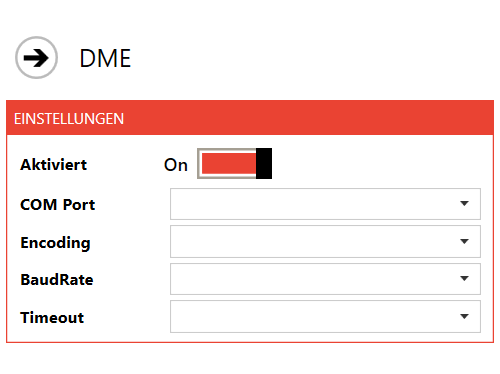
| COM Port | Der serielle Anschluss, an dem der Meldeempfänger angeschlossen ist (z. B. COM3). Die Liste zeigt alle aktuell verfügbaren Ports. | – |
| BaudRate | Übertragungsgeschwindigkeit in bps. Muss mit der Konfiguration des Meldeempfängers übereinstimmen. | 9600 |
| Timeout | Maximale Wartezeit auf eingehende Daten in Millisekunden (100–30000 ms). Muss mit dem Meldeempfänger übereinstimmen. | 500 ms |
| Encoding | Zeichenkodierung der empfangenen Daten. Muss mit dem Meldeempfänger übereinstimmen. | Default |
| RequestToSend | Aktiviert das RTS-Signal auf dem seriellen Port. Nur aktivieren, wenn der Adapter dies erfordert. Nur unter Einstellungen → DME verfügbar. | Aus |
Baudrate-Optionen
512 · 1200 (nur unter Einstellungen → DME) · 2400 · 4800 · 9600 · 19200 · 38400 · 57600 · 115200
Encoding-Optionen
| Wert | Hinweis |
|---|---|
| Default | Systemstandard, für die meisten Geräte ausreichend |
| ASCII | 7-Bit ASCII |
| ISO-8859-1 | Westeuropäisch (Latin-1) |
| ISO-8859-2 | Mitteleuropäisch (Latin-2) |
| UTF8Encoding | Unicode UTF-8 |
| UTF32Encoding | Unicode UTF-32 |
| UnicodeEncoding | Unicode UTF-16 |
| ISO 646 Deutschland | Älteres deutsches 7-Bit-Encoding |
Die passenden Einstellungen sind herstellerspezifisch. Erfragen Sie diese beim Hersteller Ihres Meldeempfängers.
Einrichtungsschritte
- Meldeempfänger mit dem PC verbinden und sicherstellen, dass der Treiber installiert ist.
- Im Geräte-Manager unter Anschlüsse (COM & LPT) den zugewiesenen COM-Port notieren (z. B.
COM3). - EinsatzMonitor öffnen → Auswertung → DME.
- Den notierten COM-Port in der Liste auswählen.
- Baudrate und Encoding passend zum Meldeempfänger einstellen (Herstellerdokumentation beachten).
- Aktiviert einschalten.
- EinsatzMonitor neu starten.
Nach dem Neustart erscheint in der Statusanzeige des EinsatzMonitors der aktuelle DME-Status. Ein Testalarm am Meldeempfänger auslösen, um die Verbindung zu prüfen.
Wie bei allen Eingangswegen muss anschließend ein Pattern erstellt werden, um den Alarmtext auszuwerten.
Fehlerbehebung
1. Welcher COM-Port ist eingetragen?
Im EinsatzMonitor unter Auswertung → DME den eingetragenen COM Port notieren (z. B. COM3).
2. Stimmt der COM-Port noch? (häufigste Ursache)
Nach einem Windows-Update oder wenn der USB-Stecker in einen anderen Anschluss gesteckt wurde, vergibt Windows oft eine neue COM-Port-Nummer. Der EinsatzMonitor „lauscht" dann am falschen Port.
- Rechtsklick auf das Windows-Startsymbol → Geräte-Manager öffnen.
- Den Bereich Anschlüsse (COM & LPT) aufklappen.
- Den Adapter suchen, z. B. „USB Serial Port (COM5)".
- Stimmt die Nummer nicht mit Schritt 1 überein, den richtigen COM-Port im EinsatzMonitor eintragen und den EinsatzMonitor neu starten.
3. Hardware und Kabel prüfen
- Sitzt das Kabel zwischen Meldeempfänger und PC fest? Einmal ab- und wieder anstecken.
- Wenn möglich: einen anderen USB-Anschluss oder ein anderes Kabel testen.
4. Log auswerten
Falls das Problem weiterhin besteht, das Log des EinsatzMonitors zusenden – insbesondere den Teil ab dem Programmstart. Darin ist erkennbar, ob der COM-Port geöffnet werden konnte und ob Daten ankommen.
Im Log nach folgendem Eintrag suchen:
Error opening the Dme Serial Port
Dieser Eintrag zeigt an, dass der Port nicht geöffnet werden konnte, und enthält in der Regel die genaue Fehlerursache.