
Homematic HCU1 Rauchwarnmelder
Homematic HCU1 Rauchwarnmelder
Die Homematic IP Home Control Unit (HmIP-HCU1) unterstützt die Installation eigener Plugins. Ein spezielles FeuerSoftware-Plugin wertet Alarme von Rauchwarnmeldern aus und leitet diese automatisch an Connect weiter. Bei Auslösung eines Melders wird über die öffentliche Schnittstelle (API) ein Einsatz im konfigurierten Standort erstellt.
Für Homematic wird ausschließlich die HCU1 über dieses Plugin unterstützt.
Hinweis: Diese Schnittstelle dient ausschließlich der ergänzenden Informationsübermittlung und ist kein primärer Alarmweg.
Voraussetzungen
- Homematic IP Home Control Unit (HmIP-HCU1)
- Rauchwarnmelder in der HCU1 angelernt
- Zugang zum HCU1-Webinterface (über Hostname oder IP-Adresse)
- API-Token aus dem Connect Portal (Standort → Schnittstellen → Public API)
Lizenzen: Pro angebundener HCU1-Basisstation werden 5 Lizenzen berechnet. Die Verrechnung erfolgt automatisch bei Aktivierung.
Einrichtung
Schritt 1: Plugin herunterladen
Plugin-Datei herunterladen: homematic-connect-plugin.zip
ZIP-Archiv entpacken – es entsteht eine .tar.gz-Datei, die für den nächsten Schritt benötigt wird.
Schritt 2: Plugin in der HCU1 installieren
- Im HCU1-Webinterface anmelden (Hostname oder IP-Adresse im Browser aufrufen; alternativ finden Sie einen Link zum Webinterface in der Homematic IP App). Das Kennwort für den Login steht auf der Unterseite der Basisstation.
- Menüpunkt „Plugins" wählen
- Entwicklermodus aktivieren (Voraussetzung für die Plugin-Installation)
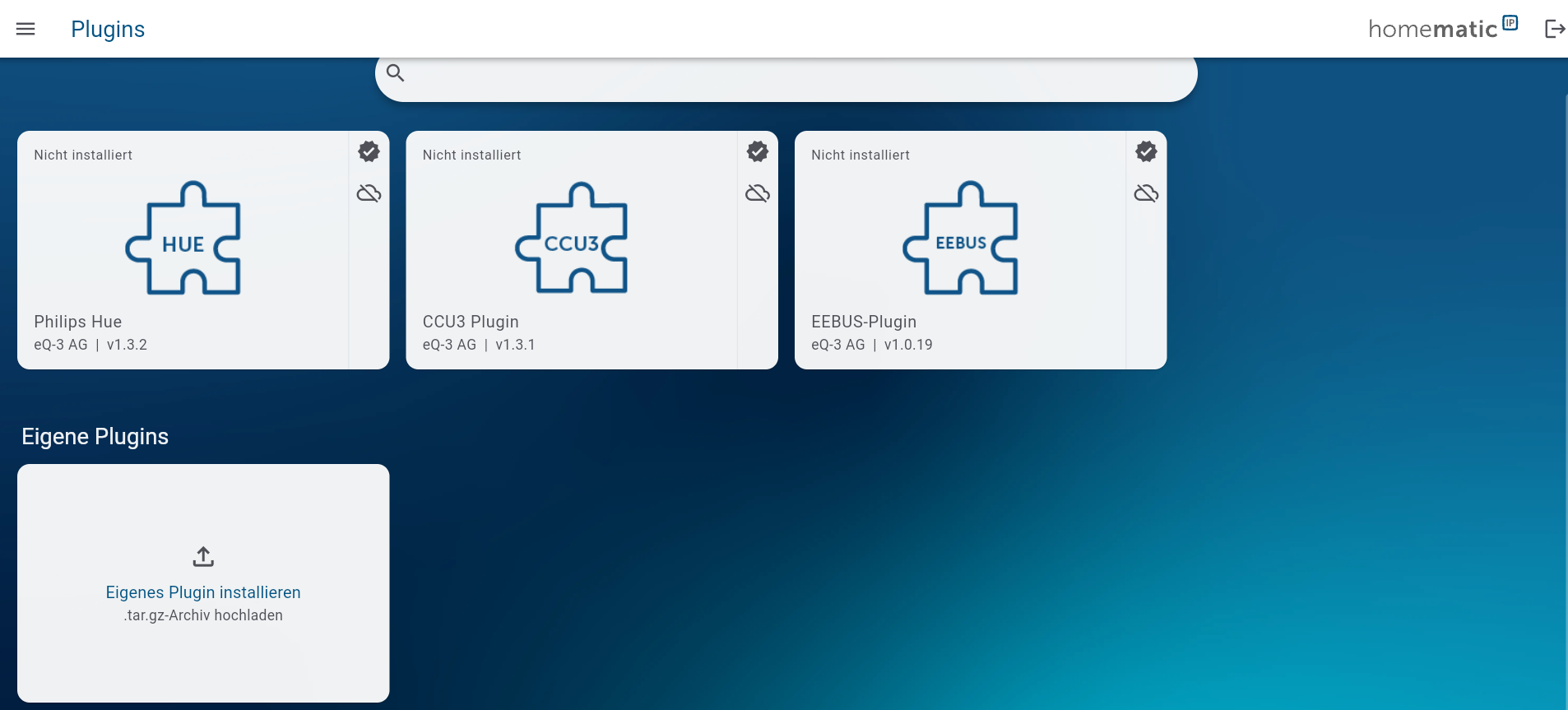
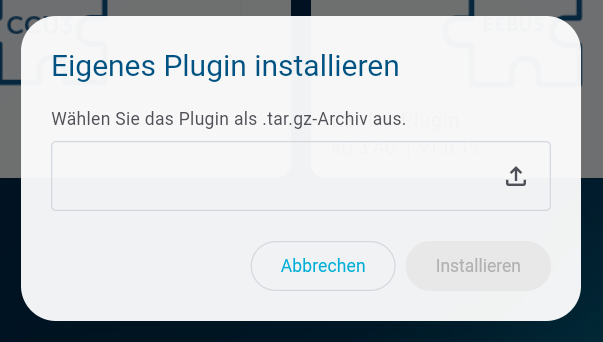
- Die
.tar.gz-Datei hochladen - Installation abwarten – dieser Vorgang kann mehrere Minuten dauern
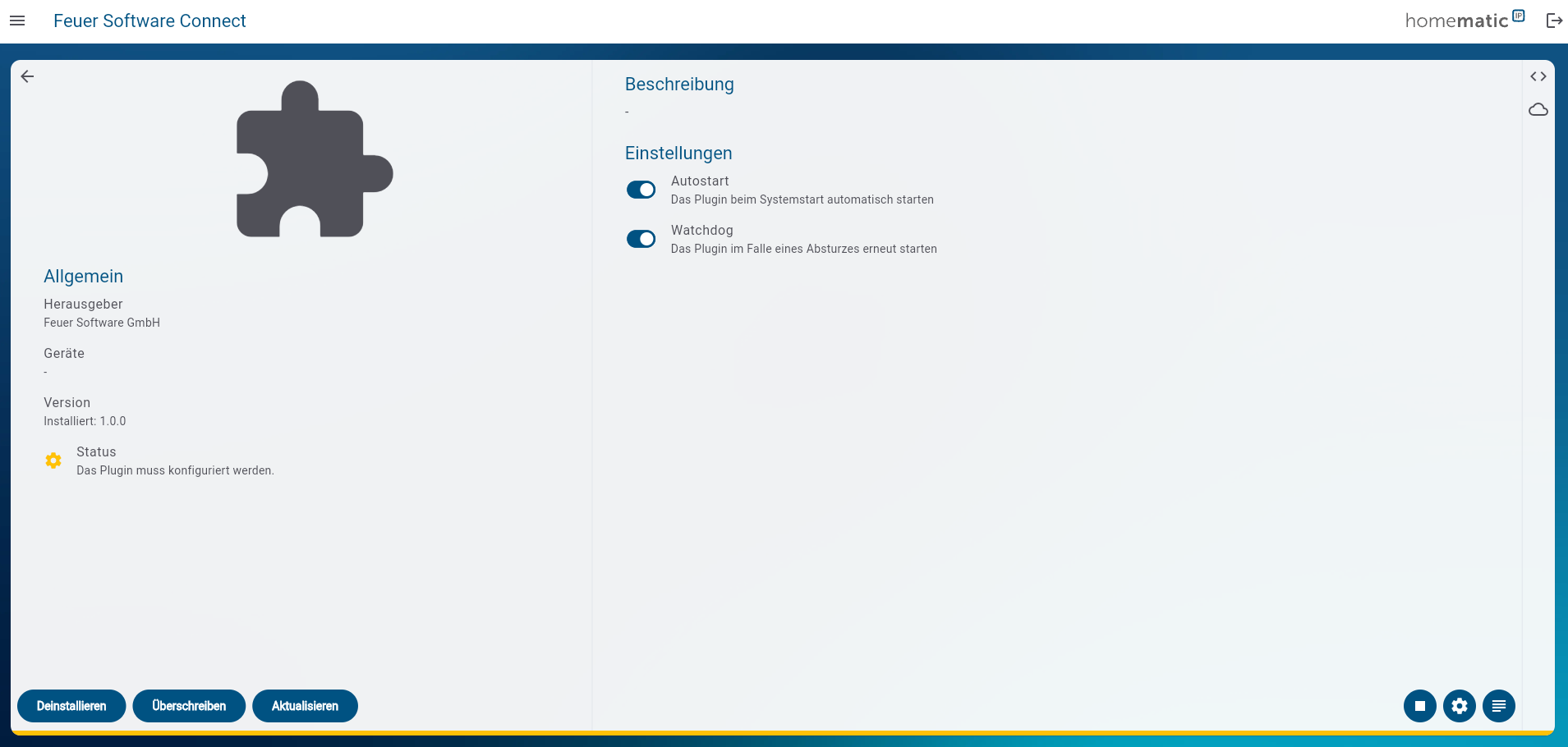
Nach der erfolgreichen Installation zeigt die Statusseite des Plugins an, dass eine Konfiguration erforderlich ist.
Schritt 3: Plugin konfigurieren
Nach der Installation auf das Zahnrad-Symbol neben dem Plugin klicken und folgende Felder ausfüllen:
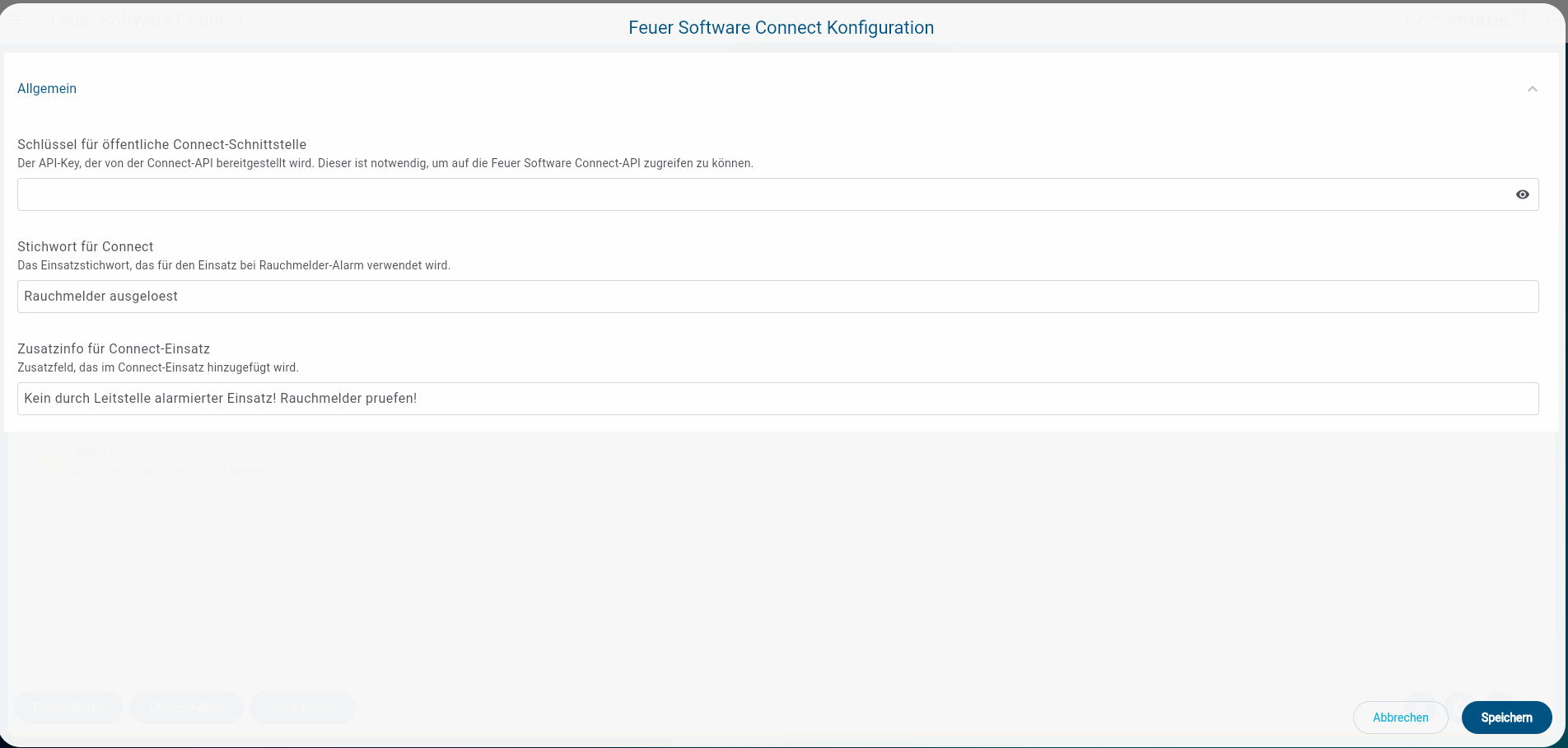
| Feld | Beschreibung |
|---|---|
| Authentifizierungsschlüssel | API-Token aus dem Connect Portal (Standort → Schnittstellen → Public API) |
| Alarmstichwort | Stichwort für den erstellten Einsatz, z. B. Interner Rauchwarnmelder |
| Zusatzinfo für Connect-Einsatz | Optionaler Hinweistext oder Handlungsanweisung |
„Speichern" klicken.
Wichtig: Den API-Token aus dem Connect Portal auf Standort-Ebene verwenden – nicht auf Organisationsebene.
Schritt 4: SGTIN im Connect Portal eintragen
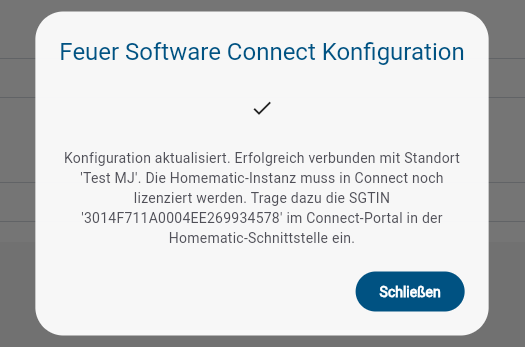
Nach erfolgreicher Konfiguration zeigt das Plugin die SGTIN (Seriennummer der Basisstation) an. Die SGTIN steht außerdem auf der Unterseite der Basisstation.
- Im Connect Portal den gewünschten Standort wählen
- Seitenleiste → Schnittstellen öffnen und die Homematic-Schnittstelle hinzufügen
- Die SGTIN ohne Bindestriche eintragen
- Optional eine Beschreibung hinzufügen, um die Basisstation einfacher zu identifizieren
- Speichern
Die SGTIN ist zwingend erforderlich, damit Alarmereignisse korrekt übertragen werden.

Schritt 5: Verbindung prüfen
Funktionsprüfung mit Rauchmelder-Testspray durchführen und anschließend im Connect Portal prüfen, ob ein Einsatz erstellt wurde.
Seitenleiste → Einsätze → Ein neuer Einsatz mit dem konfigurierten Stichwort sollte erscheinen.