
Karte
Karte
Einsatz → Karte
Die Einsatzkarte zeigt Einsatzort, eigene Position, die beteiligten Einsatzmittel mit Funkstatus und auf Wunsch Wasserentnahmestellen, Rettungspunkte, Straßensperrungen, Fotos und Waldwege.
Kartentyp
Über „Kartentyp wechseln" stehen zur Auswahl:
| Kartentyp | Beschreibung |
|---|---|
| OSM | OpenStreetMap |
| G-Straßen | Google Maps Straßenkarte |
| G-Satellit | Google Maps Satellitenbild |
| G-Hybrid | Satellitenbild mit Straßennamen |
Zusätzlich kann unter Setup → Darstellung die Verkehrslage von Google Maps eingeblendet und das Karten-Design (hell/dunkel) gewählt werden.
Kartenebenen und Legende
Über „Kartenebenen" bzw. die „Legende" werden einzelne Ebenen ein- und ausgeblendet; „Alles an" schaltet alle ein.
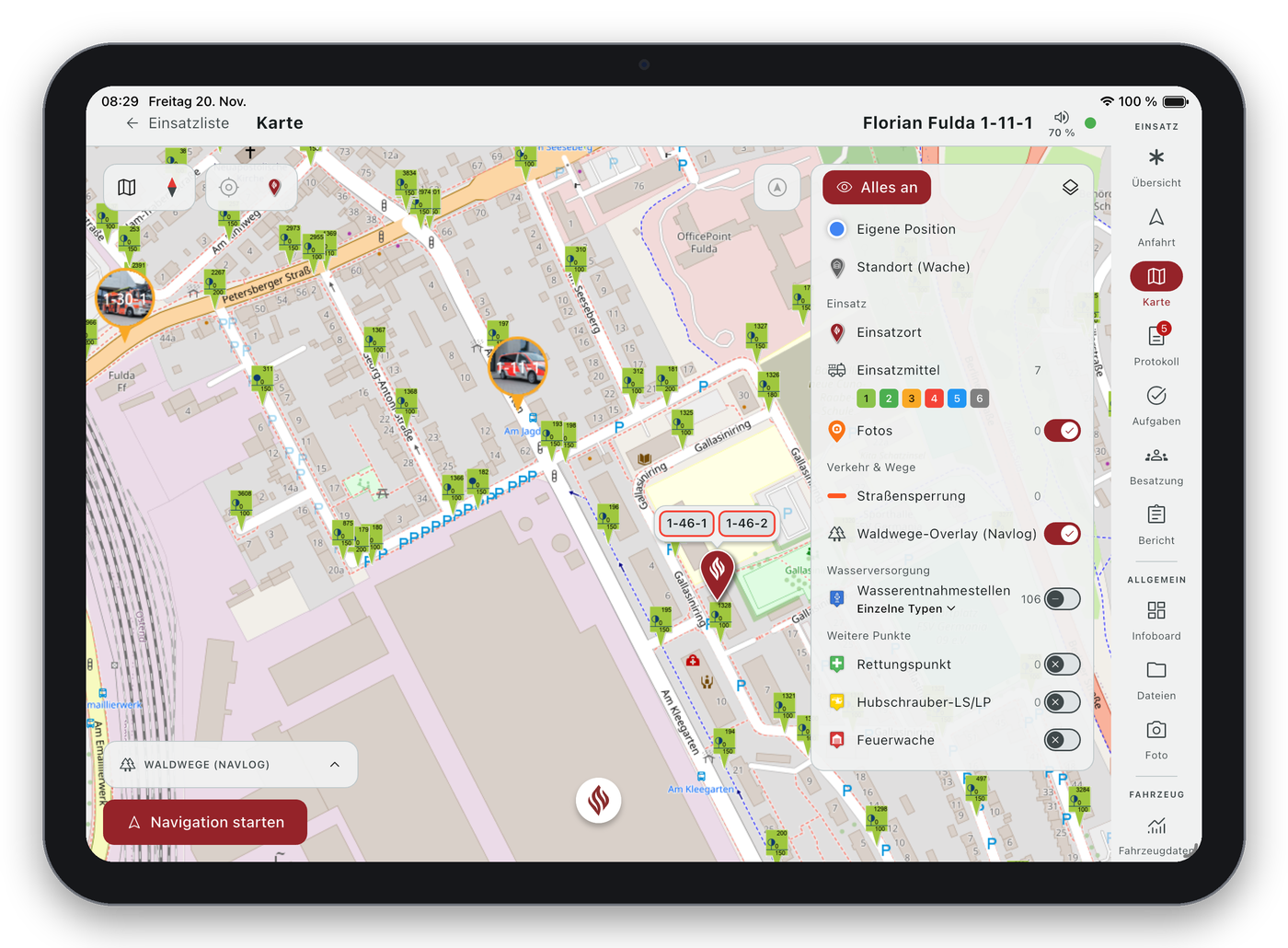
| Gruppe | Inhalte |
|---|---|
| Einsatz | Einsatzort, Einsatzmittel (mit Funkstatus), eigene Position, Standort (Wache) |
| Wasserversorgung | Hydrant, Löschwasserteich, Löschwasserbehälter/Zisterne, Saugstelle – aus OpenStreetMap und, falls eingerichtet, aus wasserkarte.info. Über „Einzelne Typen anzeigen" lassen sich die Typen getrennt schalten |
| Verkehr & Wege | Straßensperrung, Verkehr (frei / zäh / Stau) |
| Weitere Punkte | Rettungspunkt, Hubschrauber-LS/LP, Feuerwache, Fotos aus dem Einsatz |
Ein Tipp auf eine Wasserentnahmestelle zeigt Details wie Typ und Nennweite.
Voraussetzungen in Connect:
- wasserkarte.info – die Schnittstelle muss im Connect Portal aktiviert sein: wasserkarte.info
- Waldwege – die Navlog-Schnittstelle muss aktiviert sein: Navlog
Tipp: Die Schnellaktion „Hydrant finden" öffnet die Karte direkt mit allen Wasserentnahmestellen.
Waldwege (Navlog)
Das „Waldwege-Overlay (Navlog)" zeigt Wald- und Forstwege mit ihrer Befahrbarkeit, z. B. „LKW, mit Wendemöglichkeit", „LKW, enge Kurven", „nur PKW" oder „Rückeweg, nicht befahrbar". Die „Navlog-Legende" erklärt alle Wegeklassen und Symbole.
Kartensteuerung
| Schaltfläche | Funktion |
|---|---|
| Zum Einsatzort | Karte auf den Einsatzort zentrieren |
| Zur eigenen Position | Karte auf das eigene Fahrzeug zentrieren |
| Eigener Position folgen | Karte läuft mit dem Fahrzeug mit („Folgen beenden" stoppt) |
| Karte einnorden | Karte wieder nach Norden ausrichten |
Einsatzort verschieben
Stimmt die Position des Einsatzortes nicht – oder hat der Einsatz noch keine –, lässt sie sich direkt am Tablet korrigieren:
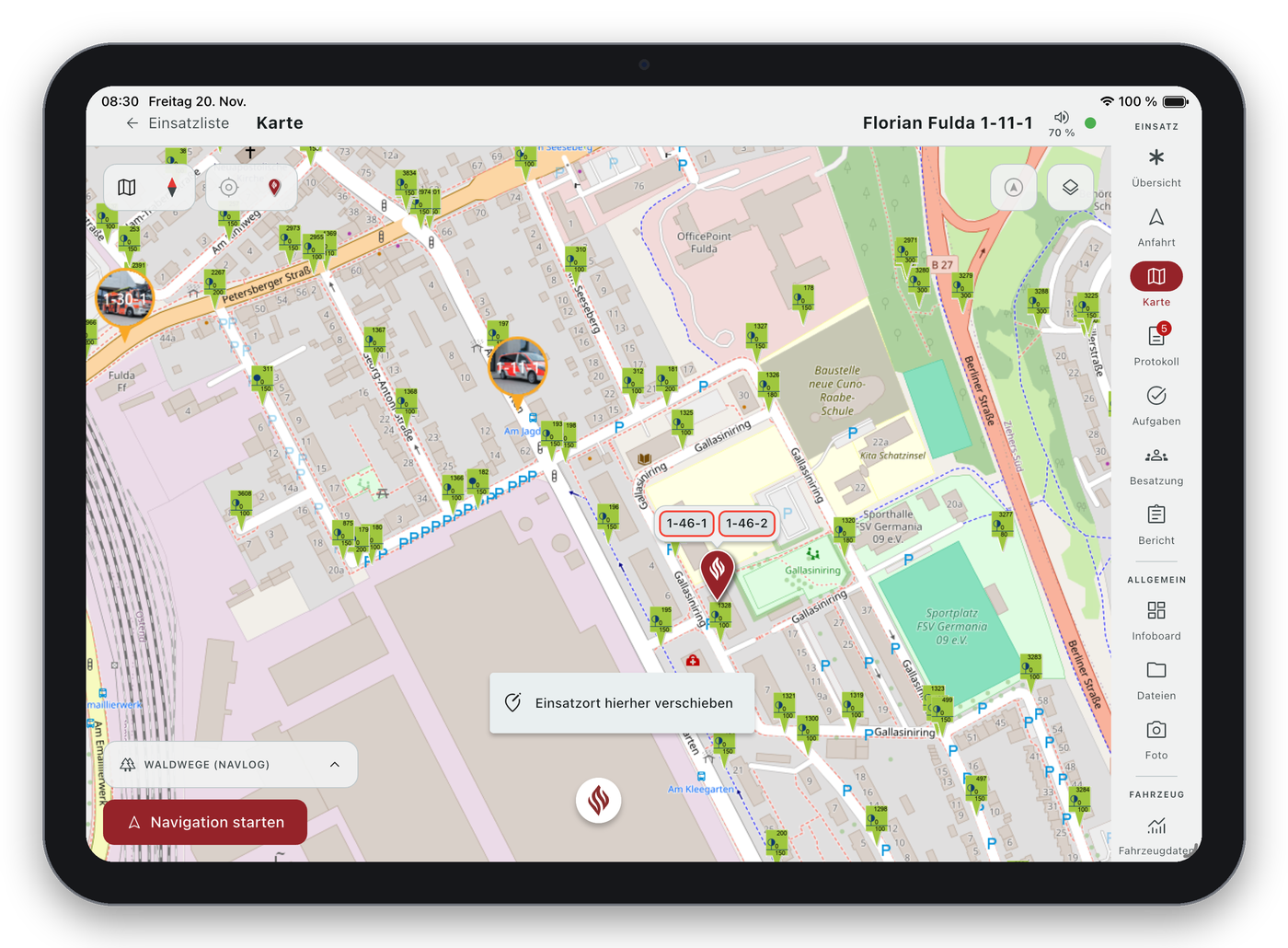
- „Einsatzort verschieben" antippen (oder lange auf die Karte drücken → „Einsatzort hierher verschieben" bzw. „Einsatzort hier setzen")
- Karte verschieben, bis das Fadenkreuz auf dem Einsatzort liegt – oder „Auf meinen Standort"
- „Hier setzen"
- Im Dialog „Adresse am neuen Einsatzort" die vorbelegte Adresse prüfen und „Speichern"
Der neue Einsatzort ist sofort für alle Beteiligten sichtbar.
what3words
„what3words öffnen" ermittelt die what3words-Adresse (drei Wörter) eines Punktes. Sie lässt sich kopieren – z. B. um sie per Funk weiterzugeben – oder im Browser öffnen.
iKAT und Rettungsdatenblätter (CRS)
Sind die Schnellzugriffe unter Setup → Darstellung aktiviert, erscheinen auf der Karte die Schaltflächen:
- „iKAT öffnen" – öffnet iKAT
- „Rettungsdatenblätter (CRS)" – öffnet die Rettungsdatenblätter in der App ModiTech Crash Recovery System (muss auf dem Tablet installiert sein)
Offline-Karte
Kartenkacheln von OpenStreetMap werden auf dem Tablet zwischengespeichert. Bereits angesehene Kartenausschnitte bleiben so auch bei schlechtem Netz verfügbar. Hydranten und Waldwege werden dagegen online geladen.