
Weitere Funktionen
Weitere Funktionen
Alle weiteren Funktionen der EinsatzApp sind über das Hauptmenü (vierter Tab „Mehr" in der Navigationsleiste) erreichbar.
Statistiken
Zeigt Kennzahlen zum Einsatzgeschehen – als eigener Tab je zugänglichem Standort und, mit entsprechender Berechtigung, zusätzlich für die gesamte Organisation. Unter anderem:
- Einsatzanzahl: pro Woche, pro Tag, sowie für die letzten 90/180/365 Tage, den laufenden Monat und das laufende Jahr
- Nach Tageszeit/Wochentag: Verteilung der Einsätze (z. B. 7–19 Uhr / 19–7 Uhr, Mo–Fr / Sa–So)
- Durchschnittliche Einsatzdauer, häufigstes Stichwort und häufigste Kategorie
- Rückmeldungen: Anzahl „Komme" / „Komme nicht" / „Komme später" jeweils für die letzten 7, 30, 90, 180 und 365 Tage
- Verfügbarkeitsstatistik: separater Bereich mit der Verfügbarkeitshistorie der Mitglieder je Standort
Benutzer
Die Benutzerliste zeigt alle Mitglieder der Organisation:
- Name und Profilbild
- Aktueller Verfügbarkeitsstatus
- Antippen → Benutzerdetails mit Kontaktinformationen und Einsatzhistorie
Mangelberichte (Defektmeldungen)
Schäden an Fahrzeugen oder Ausrüstung können direkt gemeldet werden:
- Flammen-Symbol in der Menüleiste → „Mangel melden" oder Hauptmenü → Mangelberichte → Plus
- Formular ausfüllen: Bezeichnung, Beschreibung, betroffenes Fahrzeug
- Speichern → Meldung wird an Verantwortliche weitergeleitet
In der Mangelbericht-Liste (Hauptmenü → Mangelberichte) sind alle offenen und abgeschlossenen Meldungen einsehbar.
Verdienstausfallbescheinigung
Einsatzkräfte, die während der Arbeitszeit zu einem Einsatz ausrücken, können direkt aus der App eine Verdienstausfallbescheinigung als PDF generieren. Die Bescheinigung ist bereits mit den wichtigsten Informationen wie Einsatznummer und Personaldaten vorausgefüllt und muss nur noch vom Wehrführer / Kommandanten unterschrieben werden.
Wichtig: Die Verdienstausfallbescheinigung ist nur mit Unterschrift gültig.
Aktivierung (Administratoren)
Die Funktion muss zunächst durch einen Organisationsadministrator im Connect Portal aktiviert werden:
Connect Portal → Standort wählen → Organisation → Verwaltung
Dort folgende Einstellungen konfigurieren und speichern:
| Feld | Beschreibung |
|---|---|
| Aktiviert | Checkbox aktivieren um die Funktion global freizuschalten (keine Einschränkung auf einzelne Standorte möglich) |
| Ansprechpartner | Kontaktdaten der zuständigen Gemeinde / Stadt – erscheinen im oberen Bereich der Bescheinigung |
| Unterschriftsberechtigte | Wer die Bescheinigung unterschreiben darf |
| Zusätzliche Hinweise | Freitext z. B. für Rechtstexte oder weitere Hinweise |
Bescheinigung anfordern
- Einsatz aus dem Newsfeed oder der Einsatzhistorie öffnen
- 3-Punkte-Menü oben rechts antippen → „Verdienstausfallbescheinigung"
- Zustellungsart wählen:
- E-Mail – die Bescheinigung wird als PDF an die hinterlegte E-Mail-Adresse gesendet
- Drucken – die Bescheinigung wird direkt über den am EinsatzMonitor angeschlossenen Drucker ausgedruckt
Hinweise zum Drucken
Für den Direktdruck in der Wache sind folgende Voraussetzungen erforderlich:
- EinsatzMonitor muss Connect aktiviert haben
- Adobe Acrobat Reader muss installiert und als Standard-PDF-Programm eingestellt sein
- Der gewünschte Drucker muss als Standarddrucker eingestellt sein
Vorlage
Die Vorlage der Verdienstausfallbescheinigung ist fest vorgegeben und kann – abgesehen von den konfigurierbaren Freitextfeldern – nicht angepasst werden. Das Einbinden eigener Logos ist nicht möglich.
Einsatzmonitor-Geräte
Die EinsatzApp kann zur Verwaltung von EinsatzMonitor-Geräten (Wachendisplays) verwendet werden:
- Geräte-Liste anzeigen
- Status der Verbindung prüfen
- Neue Geräte registrieren
Blog
Ein integrierter Blog-Feed zeigt Neuigkeiten von FeuerSoftware:
- Produktankündigungen
- Updates und neue Funktionen
- Tipps und Tricks
Der Blog ist über das Hauptmenü erreichbar und lädt externe RSS-Inhalte.
Dienstausweis
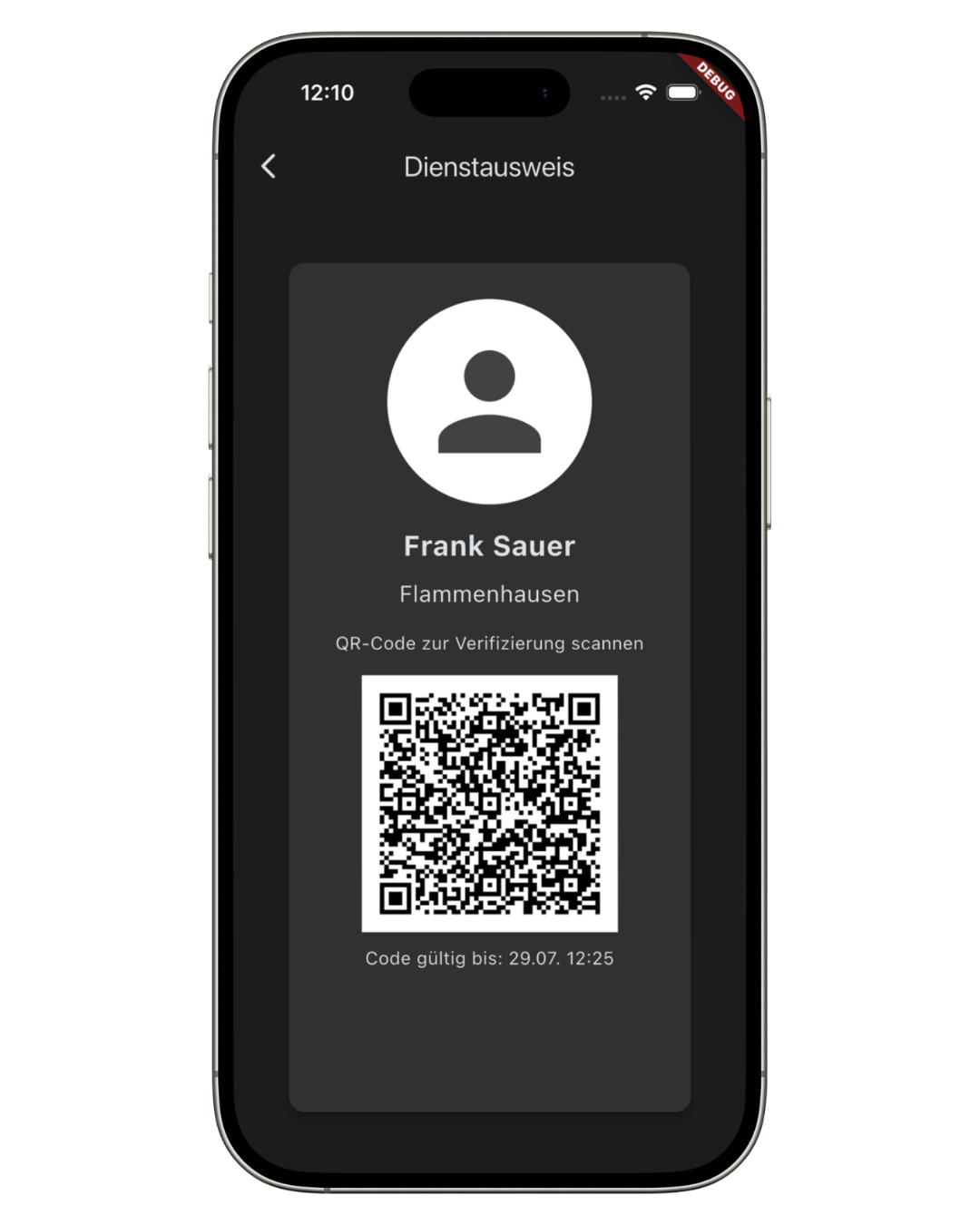
Der digitale Dienstausweis ermöglicht es Einsatzkräften, sich vor Ort – z. B. gegenüber der Polizei oder anderen Einsatzkräften – als Mitglied der eigenen Organisation auszuweisen.
Hauptmenü → Dienstausweis
Die Ansicht zeigt:
- Profilbild und Name der Einsatzkraft
- Name der Organisation
- Einen QR-Code zur Verifizierung
- Das Ablaufdatum/-uhrzeit des QR-Codes („Code gültig bis")
Damit der QR-Code auch bei Dunkelheit gut gescannt werden kann, stellt die App beim Öffnen der Ansicht automatisch die maximale Bildschirmhelligkeit ein und verhindert, dass der Bildschirm währenddessen ausgeht.
Ablauf der Prüfung
- Die Einsatzkraft öffnet den Dienstausweis in der EinsatzApp.
- Die prüfende Person scannt den angezeigten QR-Code mit einem beliebigen Smartphone (keine spezielle App nötig).
- Es öffnet sich automatisch eine Webseite mit dem Prüfergebnis:
- Grüner Haken: Vor- und Nachname sowie die zugehörige Organisation der Einsatzkraft werden angezeigt.
- Rotes Kreuz: Der Code ist ungültig oder abgelaufen.
Wichtig: Der QR-Code ist nach dem Öffnen der Ansicht nur 15 Minuten gültig. Nach Ablauf muss die Ansicht verlassen und erneut geöffnet werden, um einen neuen Code zu erhalten.
Voraussetzungen
Der Menüpunkt ist nur nutzbar, wenn ein Organisationsadministrator die Funktion im Connect Portal aktiviert hat (siehe Connect: Organisationseinstellungen – Dienstausweis) und die Organisation über eine reguläre Lizenz verfügt. Ist eine der beiden Voraussetzungen nicht erfüllt, wird der Menüpunkt ausgegraut mit dem Hinweis „Durch Organisation deaktiviert" angezeigt.
Partnerregistrierung
Für Organisationen, die mit Partnern (z. B. Nachbarfeuerwehren) zusammenarbeiten:
- Hauptmenü → Partner registrieren
- Partnerorganisation suchen und verbinden
Benutzerverwaltung (Verifikation)
Administratoren können neue Benutzer über die App verifizieren:
- Hauptmenü → Benutzer verifizieren
- Ausstehende Verifikationsanfragen bestätigen oder ablehnen
Über die App
Seitenmenü → Über die App zeigt:
- Aktuelle App-Version
- Versionsdatum
- Lizenzinformationen der verwendeten Open-Source-Bibliotheken
- Kontakt zu FeuerSoftware
Fehler melden
Falls ein Fehler in der App auftritt:
- Seitenmenü → Fehler melden antippen.
- Die E-Mail-App öffnet sich mit vorausgefüllter Empfängeradresse (
info@feuersoftware.com) und Betreff. - Fehlerbeschreibung eingeben und senden.
Für schnellere Hilfe: Beschreibe, was du getan hast, welcher Fehler aufgetreten ist und welches Gerät und Betriebssystem du verwendest.