
Datenbank bereinigen
Die Datenbank des EinsatzMonitors kann im Laufe der Zeit stark anwachsen. Das führt dazu, dass der EinsatzMonitor länger zum Starten braucht. Mit dieser Anleitung reduzieren Sie die Größe der Datenbank auf ein notwendiges Minimum, indem Sie unnötige Logeinträge entfernen. Außerdem erfahren Sie, wie Sie den Fahrzeug- und den Benutzer-Cache leeren.
Datenbankstandort
Die SQLite-Datenbank des EinsatzMonitors befindet sich hier:
%USERPROFILE%\Einsatz_Monitor\EinsatzMonitor.sqlite
also z. B. C:\Users\<Username>\Einsatz_Monitor\EinsatzMonitor.sqlite.
Voraussetzung: DB Browser for SQLite
Zum Bearbeiten der Datenbank benötigen Sie einen SQLite-Browser, z. B. den kostenlosen DB Browser for SQLite:
Beenden Sie den EinsatzMonitor, bevor Sie die Datenbank öffnen.
Alte Logeinträge entfernen
- Öffnen Sie die Datenbank des EinsatzMonitors (
EinsatzMonitor.sqlite) im DB Browser for SQLite
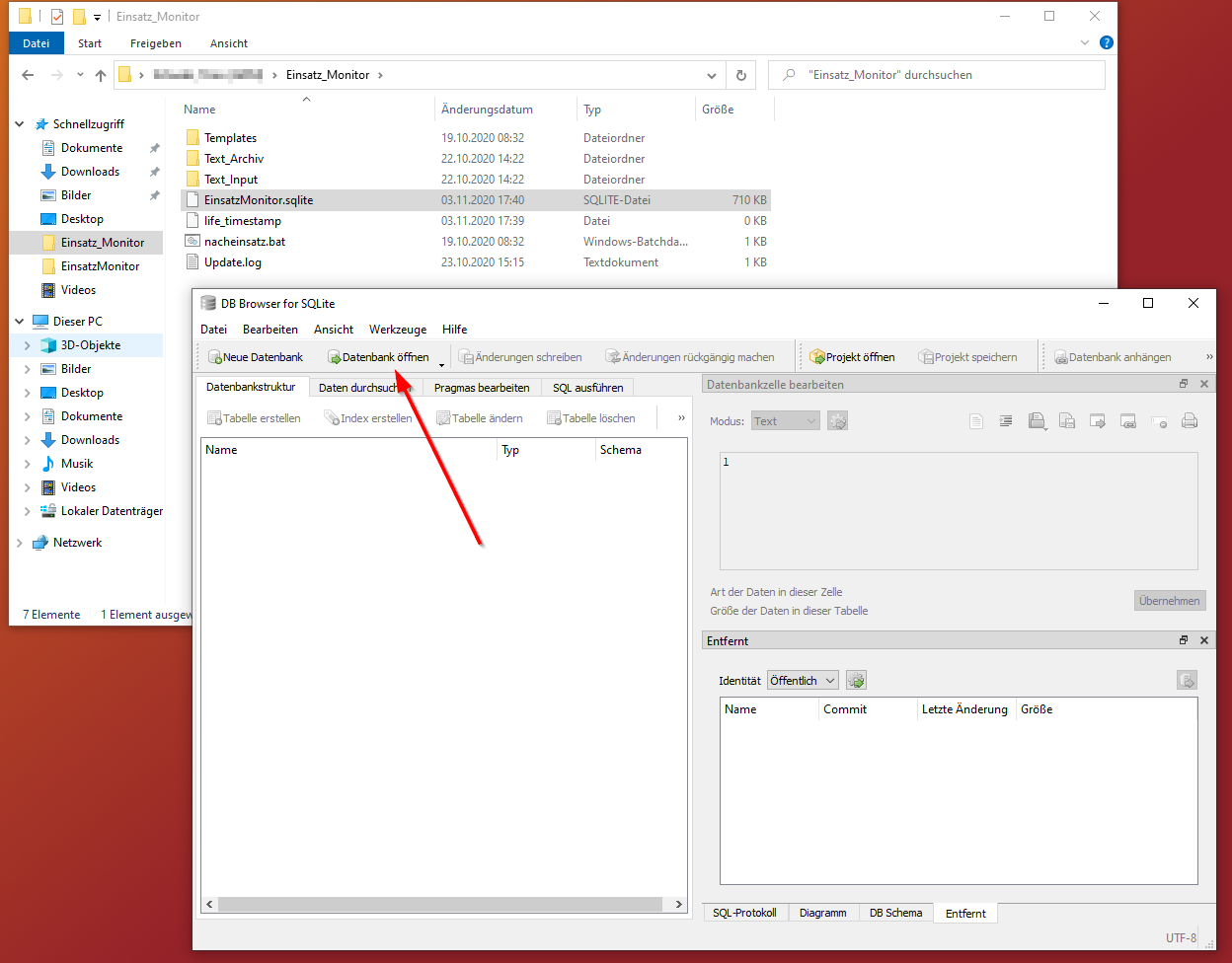
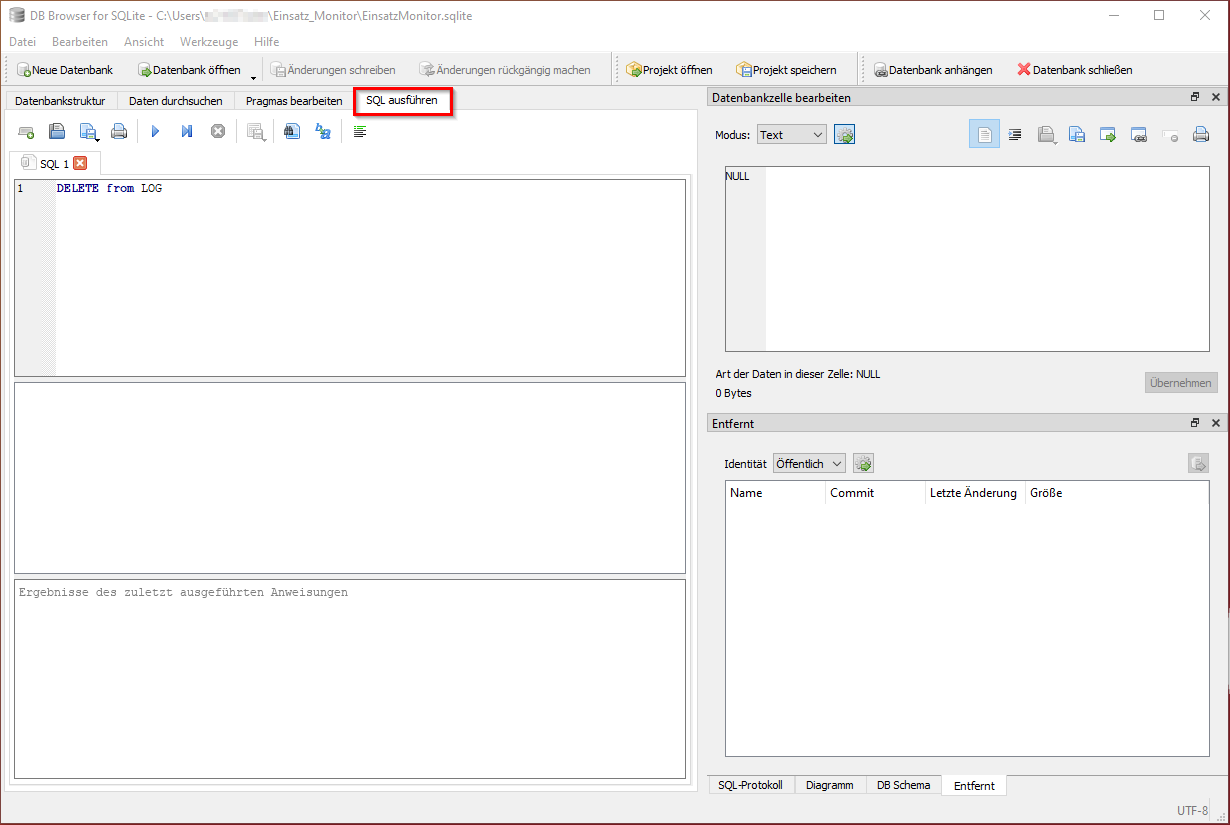
- Wechseln Sie auf den Reiter SQL ausführen und geben Sie folgendes SQL-Statement ein:
DELETE from LOG
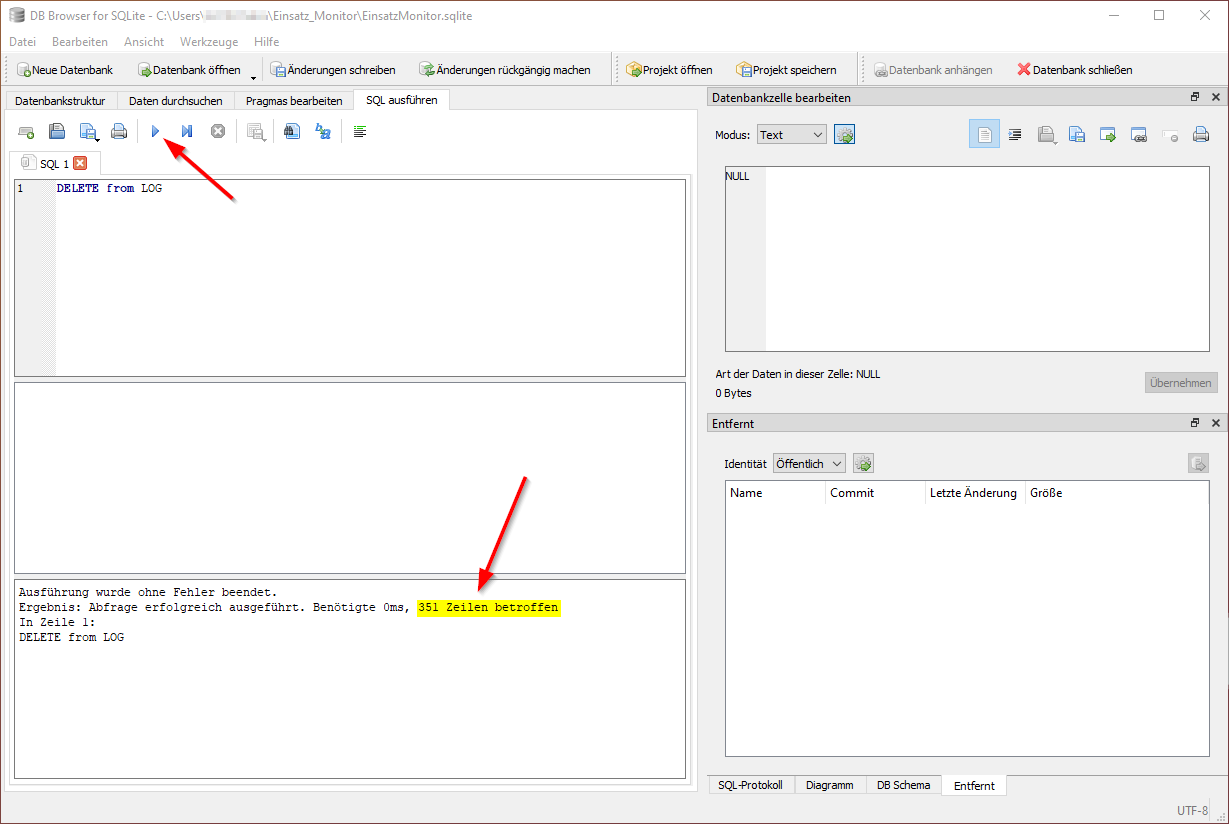
- Führen Sie das Statement über den Play-Button aus. Bei Erfolg erhalten Sie die Meldung, dass die Abfrage erfolgreich ausgeführt wurde und wie viele Zeilen gelöscht wurden.
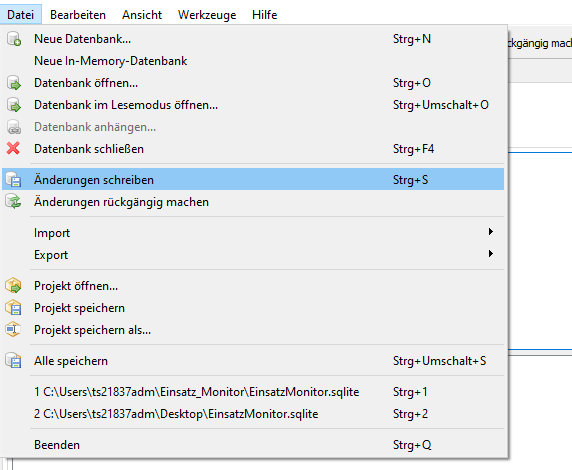
- Schreiben Sie die Änderungen in die Datenbank: Datei → Änderungen schreiben
- Komprimieren Sie die Datenbank: Werkzeuge → Datenbank komprimieren…
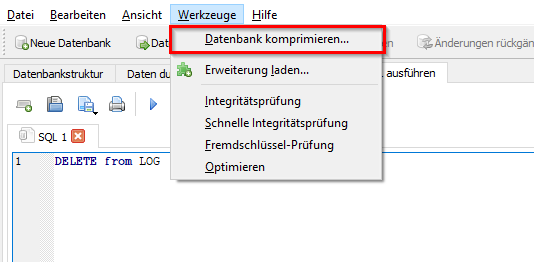
- Markieren Sie im folgenden Dialog alle Einträge und klicken Sie auf OK
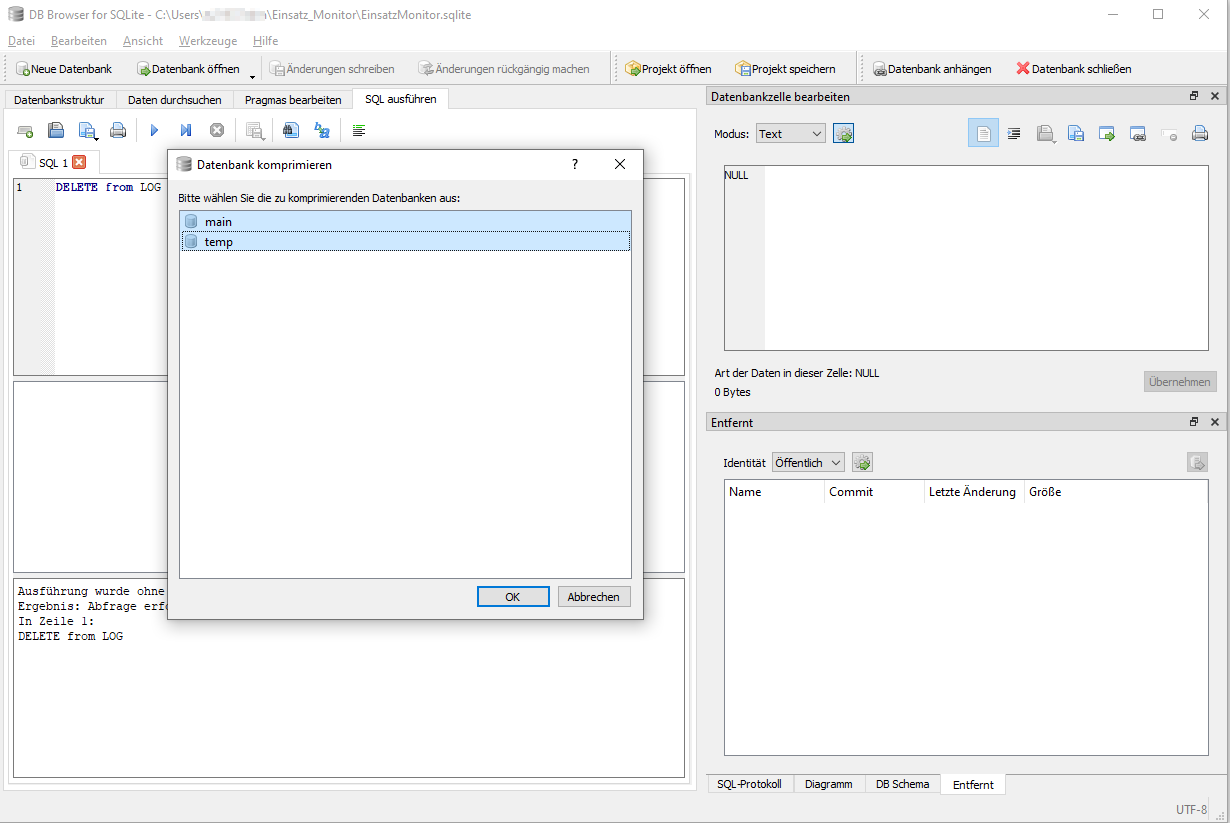
Die Dateigröße der Datenbank sollte nun deutlich gesunken sein und der EinsatzMonitor schneller starten.
Fahrzeugcache leeren
Es kann vorkommen, dass der EinsatzMonitor noch Fahrzeuge anzeigt, die in der Connect-Organisation nicht mehr existieren. In diesem Fall leeren Sie den Fahrzeugcache direkt im EinsatzMonitor – ein SQLite-Browser ist dafür nicht nötig:
- Öffnen Sie Einstellungen → Connect Verbindung
- Klicken Sie auf Verbindung Testen (erst danach ist der Bereich „Wartung“ freigeschaltet)
- Klicken Sie im Bereich Wartung auf Fahrzeugcache leeren
- Nach der Meldung „Fertig bitte neustarten“ starten Sie den EinsatzMonitor neu
Weitere Informationen finden Sie unter Connect-Verbindung.
User-Cache löschen
Um den Cache der Connect-Benutzer zu leeren, öffnen Sie die Datenbank wie oben beschrieben im DB Browser for SQLite und führen Sie folgendes SQL-Statement aus:
delete from ConnectUserCache
Schreiben Sie anschließend die Änderungen in die Datenbank (Datei → Änderungen schreiben), schließen Sie den DB Browser for SQLite und starten Sie den EinsatzMonitor neu.
Regelmäßige Sicherung
Statt manueller Kopien können Sie im EinsatzMonitor ein tägliches automatisches Backup der Datenbank einrichten.