
Verkehrsbehinderungen
Verkehrsbehinderungen
Im EinsatzMonitor können Verkehrsbehinderungen eingetragen werden, um Einsatzkräfte zu informieren. Sie werden in der Einsatzansicht auf der Routenkarte sowie im Standby als Standbyelement angezeigt. Die Einträge werden ausschließlich lokal im EinsatzMonitor gepflegt.
Verkehrsbehinderung anlegen
- Einstellungen des EinsatzMonitors öffnen
- Menüpunkt „Verkehrsbehinderungen" wählen
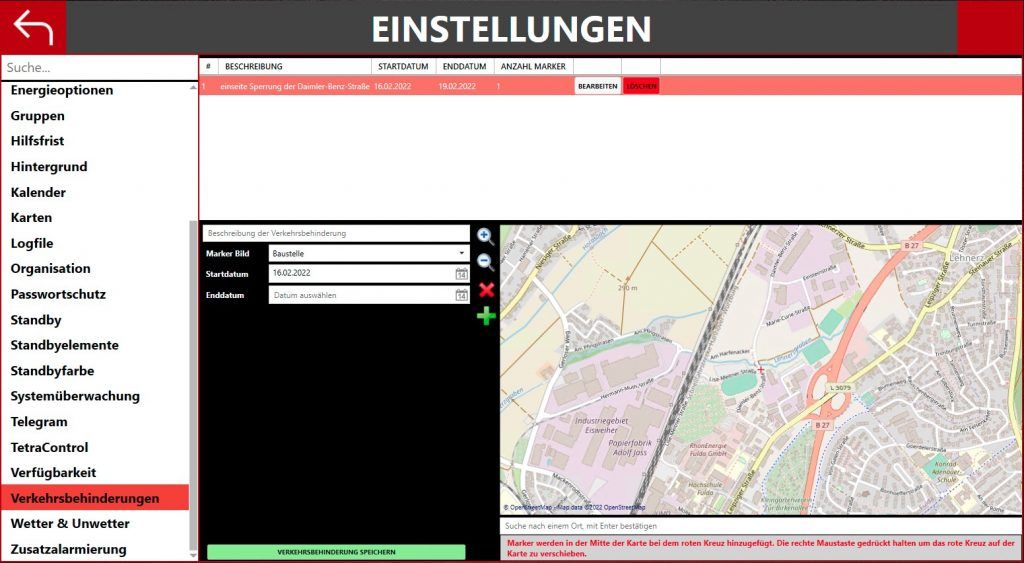
- Informationen eintragen und den Ort auf der Karte festlegen
- Ort suchen: Suchfeld über der Karte
- Karte verschieben: rechte Maustaste gedrückt halten
- Marker hinzufügen: Doppelklick auf das rote Kreuz oder Klick auf das grüne Kreuz links der Karte
- Marker löschen: rotes X links der Karte
- Mit „Verkehrsbehinderung speichern" bestätigen
| Feld | Beschreibung |
|---|---|
| Beschreibung | Text zur Behinderung (z. B. „Baustelle, Fahrbahn nur einspurig") |
| Marker Bild | Symbol, mit dem die Behinderung auf der Karte dargestellt wird (derzeit „Baustelle“) |
| Startdatum | Ab wann die Behinderung gilt |
| Enddatum | Bis wann die Behinderung gilt |
Pro Verkehrsbehinderung können mehrere Marker gesetzt werden. Die Anzahl der gesetzten Marker wird angezeigt („x Marker angelegt“).
Anzeige
Angezeigt werden nur Verkehrsbehinderungen, deren Zeitraum (Start- bis Enddatum) den aktuellen Tag einschließt.
Im Standby
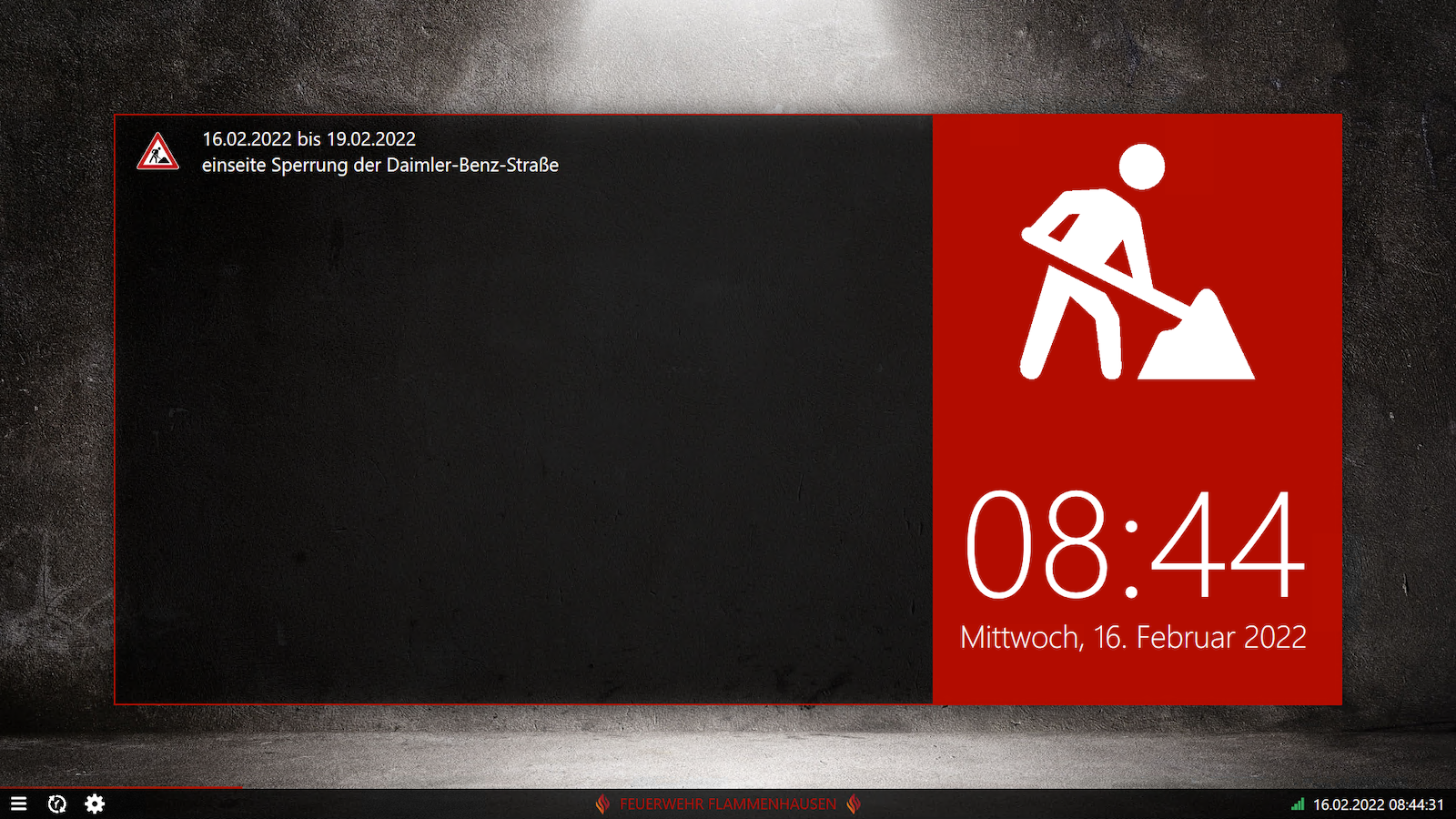
Fügen Sie in den Standbyelementen das Element „Verkehrsbehinderungen" hinzu. Die Einträge werden als Text mit Zeitraum und Beschreibung dargestellt (maximal 8 Einträge).
In der Einsatzansicht
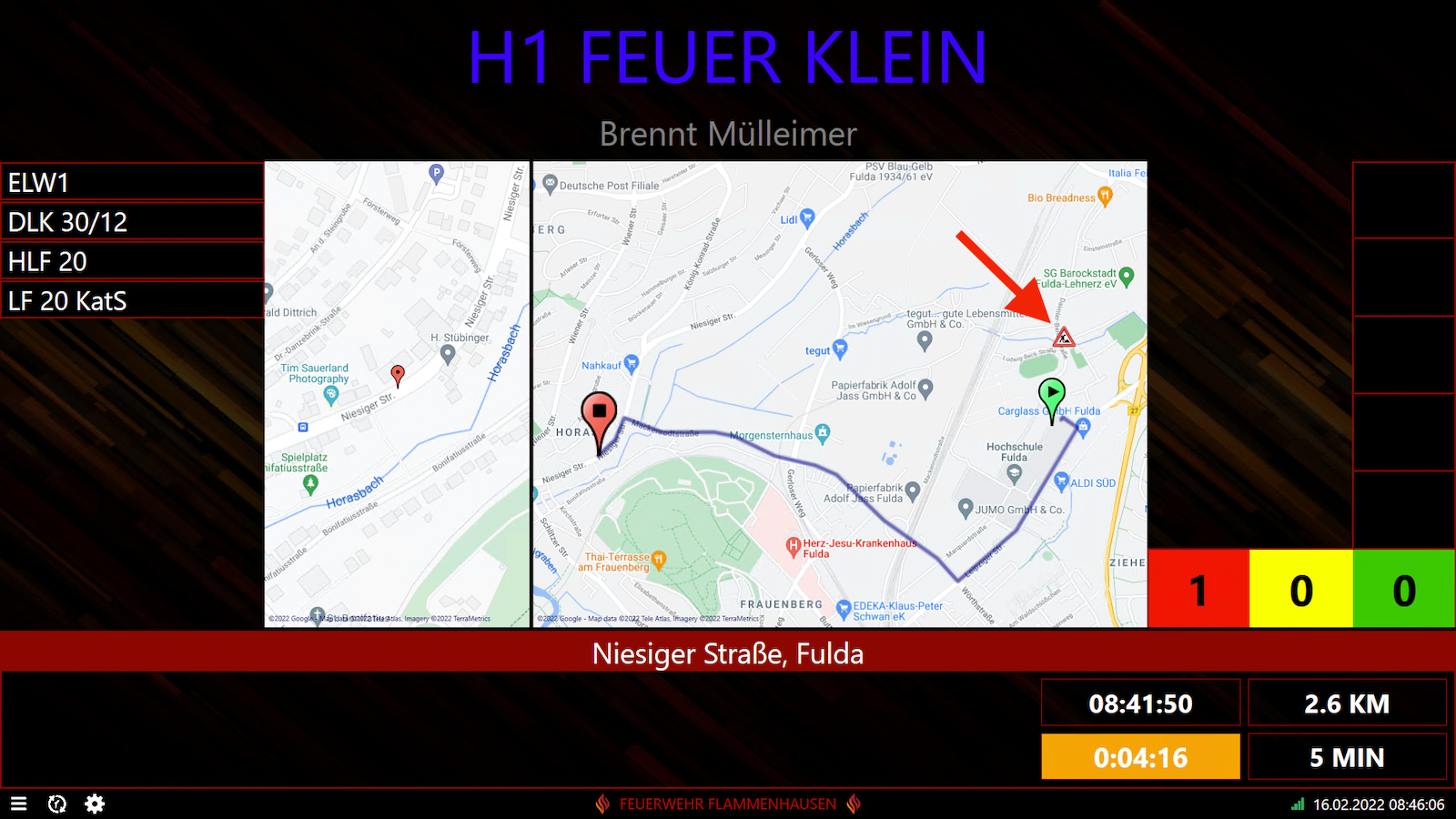
Die Verkehrsbehinderung wird als Symbol auf der Routenkarte eingeblendet. Da die Routenkarte auch als routenmap.png für den Ausdruck verwendet wird, erscheint das Symbol auch dort.
TetraControl Verbindung
TetraControl im EinsatzMonitor konfigurieren – Alarmierung über TETRA-SDS, Webserver-Verbindung, Status-Auswertung und Programmausführung bei Statusänderungen
DME-Auswertung
Digitalen Meldeempfänger (DME/POCSAG) am EinsatzMonitor einrichten – COM-Port, Baudrate, Encoding und Fehlerbehebung