
iOS-Systemeinstellungen für Alarmierung
iOS-Systemeinstellungen für Alarmierung
Damit die EinsatzApp auf iPhone und iPad zuverlässig alarmiert – auch wenn das Gerät stummgeschaltet ist oder ein Fokus-Modus aktiv ist – müssen folgende Einstellungen vorgenommen werden.
Betrifft: iPhone und iPad mit iOS 15 oder neuer
Übersicht: Was muss eingestellt werden?
| Schritt | Einstellung | Wichtigkeit |
|---|---|---|
| 1 | Benachrichtigungen aktivieren | Pflicht |
| 2 | Kritische Benachrichtigungen erlauben | Pflicht für Lautlos/Fokus |
| 3 | Bannertyp auf „Dauerhaft" stellen | Empfohlen |
| 4 | Benachrichtigungen auf Sperrbildschirm aktivieren | Empfohlen |
| 5 | Fokus-Modi konfigurieren | Pflicht bei aktivem Fokus |
| 6 | Stummschalter-Verhalten prüfen | Empfohlen |
Schritt 1: Benachrichtigungen aktivieren
- Einstellungen öffnen (Zahnrad-App auf dem Homescreen).
- Nach unten scrollen und auf „EinsatzApp" tippen.
- Auf „Mitteilungen" tippen.
- „Mitteilungen erlauben" auf Ein stellen.
- Folgende Optionen aktivieren:
- Töne
- Badges (Zähler-Abzeichen auf dem App-Symbol)
- Banner
- Auf dem Sperrbildschirm anzeigen
- Im Mitteilungscenter anzeigen

Schritt 2: Kritische Benachrichtigungen aktivieren
Kritische Benachrichtigungen sind der entscheidende Faktor: Sie werden zugestellt, auch wenn das Gerät stummgeschaltet ist oder ein Fokus-Modus aktiv ist.
- Einstellungen → EinsatzApp → Mitteilungen öffnen (wie in Schritt 1).
- „Kritische Benachrichtigungen" auf Ein stellen.

Wichtig: Wenn diese Option fehlt, prüfe, ob die EinsatzApp aktuell ist. Kritische Benachrichtigungen müssen von Apple für jede App einzeln genehmigt werden.
Schritt 3: Bannertyp auf „Dauerhaft" stellen
Standardmäßig verschwinden Benachrichtigungsbanner nach einigen Sekunden. Damit Alarmmeldungen sichtbar bleiben, bis du sie bestätigst:
- Einstellungen → EinsatzApp → Mitteilungen öffnen.
- Auf „Bannertyp" tippen.
- „Dauerhaft" auswählen (statt „Temporär").

Schritt 4: Benachrichtigungen auf dem Sperrbildschirm
Damit Alarme auch auf dem gesperrten Bildschirm erscheinen:
- Einstellungen → EinsatzApp → Mitteilungen öffnen.
- „Sperrbildschirm" aktivieren.
- Unter „Vorschau anzeigen": „Immer" wählen, damit Stichwort und Adresse sichtbar sind.
Schritt 5: Fokus-Modi konfigurieren (Nicht stören, Schlafen, etc.)
Fokus-Modi können Benachrichtigungen blockieren. Für jeden aktiven Fokus-Modus muss die EinsatzApp explizit erlaubt werden.
Für jeden Fokus-Modus einzeln:
- Einstellungen → Fokus öffnen.
- Den gewünschten Fokus antippen (z. B. „Nicht stören", „Schlafen", „Arbeit").
- Auf „Apps" tippen (unter „Erlaubte Benachrichtigungen").
- Auf „App hinzufügen" tippen.
- „EinsatzApp" suchen und auswählen.
- Tippe anschließend auf „Fertig".
Tipp: Wenn du Kritische Benachrichtigungen aktiviert hast (Schritt 2), kommen Alarme auch ohne diese Fokus-Ausnahme durch – allerdings ohne Ton bei manchen Fokus-Konfigurationen. Beide Einstellungen zusammen garantieren maximale Zuverlässigkeit.
Fokus-Modi und Zeitpläne prüfen
- Einstellungen → Fokus öffnen.
- Prüfe, ob ein Fokus-Modus einen automatischen Zeitplan hat (z. B. nachts aktiv).
- Falls ja: Sicherstellen, dass die EinsatzApp unter den erlaubten Apps eingetragen ist.
Schritt 6: Stummschalter (Ring/Lautlos)
Beim iPhone gibt es einen physischen Schalter an der Seite:
- Klingeln (nach oben): Normale Töne
- Lautlos (nach unten): Normale Töne werden stummgeschaltet
Mit aktivierten Kritischen Benachrichtigungen kommen Alarme der EinsatzApp auch bei stummgeschaltetem Gerät mit Ton durch.
Stelle sicher, dass der Alarm-Modus in der EinsatzApp auf „Immer laut" gestellt ist (Flammen-Symbol in der Menüleiste → Schnellaktionen), damit der Alarmton unabhängig vom Stummschalter abgespielt wird.
Schritt 7: Hintergrund-App-Aktualisierung
Damit die App auch im Hintergrund Daten empfangen kann:
- Einstellungen → Allgemein → Hintergrundaktualisierung öffnen.
- „Hintergrundaktualisierung" aktivieren.
- In der App-Liste EinsatzApp auf Ein stellen.
Apple Watch
Wenn eine Apple Watch mit dem iPhone verbunden ist, wird der Alarmton bei eingehenden Benachrichtigungen über die Apple Watch ausgegeben – nicht über das iPhone. Die Watch gibt dabei einen Standard-Hinweiston aus; ein eigener Alarmton ist für die Apple Watch nicht wählbar.
Wichtig: Dies gilt auch dann, wenn die Funktion „Stummschaltung umgehen" (Kritische Mitteilungen) aktiviert ist. Kritische Mitteilungen sorgen zwar dafür, dass das iPhone trotz Stummschaltung alarmiert – ist jedoch eine Apple Watch verbunden, übernimmt diese die Ausgabe mit dem Standard-Hinweiston.
Apple Watch-Benachrichtigungen deaktivieren (empfohlen für Einsatzkräfte)
Damit der Alarmton wieder über das iPhone kommt:
- Die Watch App auf dem iPhone öffnen.
- Auf „Mitteilungen" tippen.
- Nach unten scrollen und „EinsatzApp" antippen.
- „Mitteilungen aus" auswählen.
Ab jetzt kommen alle EinsatzApp-Alarme wieder mit vollem Alarmton über das iPhone.
Häufige Probleme & Lösungen
Kein Ton bei eingehendem Alarm
- ✅ Kritische Benachrichtigungen aktiviert? (Schritt 2)
- ✅ Alarm-Modus in der App auf „Immer laut"? (Flammen-Symbol in der Menüleiste → Schnellaktionen)
- ✅ Lautstärke über die Seitentasten am iPhone erhöht?
- ✅ Einstellungen → Töne & Haptik → „Klingelton und Hinweise" auf maximale Lautstärke gestellt? Diese Einstellung begrenzt die maximale Alarmtonlautstärke – auch bei aktivierten Kritischen Benachrichtigungen.
- ✅ Apple Watch verbunden? → Benachrichtigungen in der Watch App für EinsatzApp deaktivieren (siehe oben)
Alarm erscheint nicht auf dem Sperrbildschirm
- ✅ Einstellungen → EinsatzApp → Mitteilungen → Sperrbildschirm aktiviert? (Schritt 4)
- ✅ Vorschau auf „Immer" eingestellt?
Kein Alarm bei aktivem Fokus-Modus
- ✅ EinsatzApp in den erlaubten Apps des Fokus eingetragen? (Schritt 5)
- ✅ Kritische Benachrichtigungen aktiviert? (Schritt 2)
Berechtigungsübersicht in der App zeigt Fehler
- Seitenmenü → Einstellungen → Alarmeinstellungen → Berechtigungsübersicht öffnen.
- Auf den roten Eintrag tippen – die App öffnet direkt die passenden iOS-Einstellungen.
Alarmierung testen
Um zu prüfen, ob alle Einstellungen korrekt sind, kann direkt aus der App ein Testalarm ausgelöst werden.
Seitenmenü → Einstellungen → Alarmierungseinstellungen → „Testalarm senden"
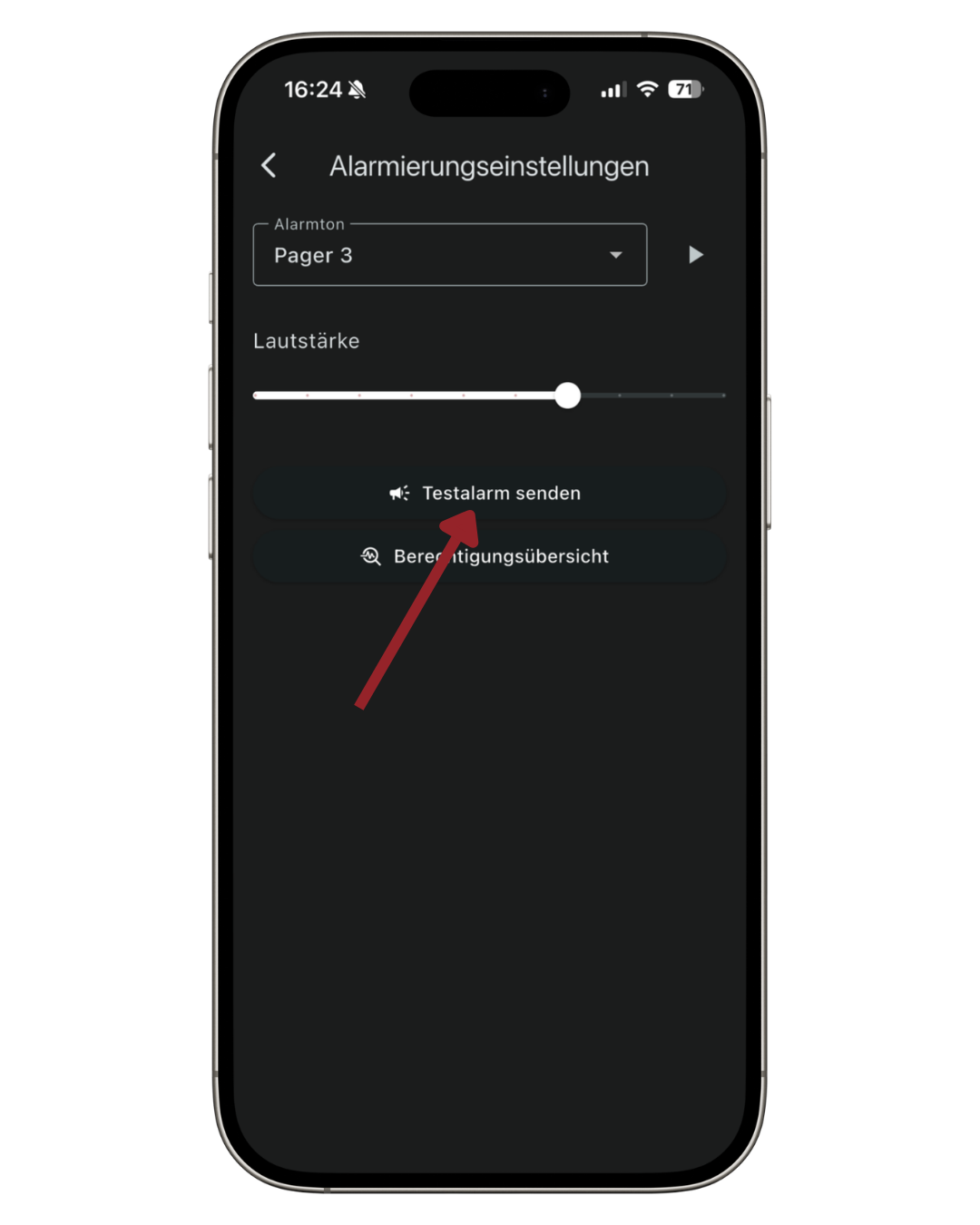
Nach dem Tippen auf „Testalarm senden" erscheint ein Bestätigungsdialog:
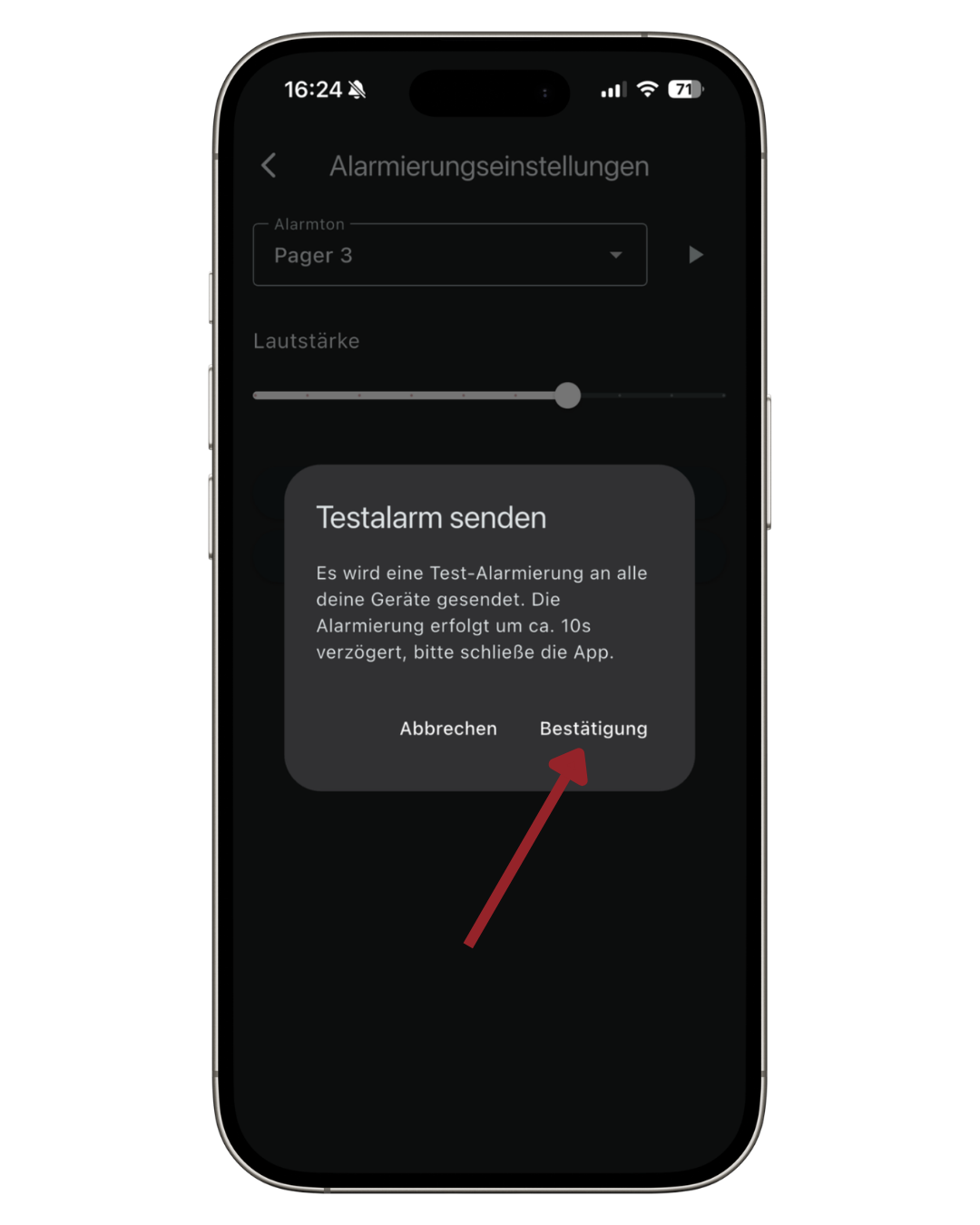
Nach Bestätigung wird eine Push-Benachrichtigung an alle angemeldeten Geräte des Accounts gesendet – mit ca. 10 Sekunden Verzögerung. Die App sollte dazu geschlossen sein.
Wichtig: Es wird kein Einsatz erzeugt. Der Testalarm dient ausschließlich dazu, die Push-Zustellung und den Alarmton zu prüfen.
Alarmierung & Alarmeinstellungen
Alarmton, Lautstärke und Alarm-Modus in der EinsatzApp konfigurieren für zuverlässige Alarmierung
Android-Systemeinstellungen für Alarmierung
Schritt-für-Schritt-Anleitung zur Konfiguration von Android-Smartphones für zuverlässige Alarme der EinsatzApp – Benachrichtigungen, DND, Akkuoptimierung und Benachrichtigungskanäle