
Infoboard
Infoboard
Das Infoboard enthält kurze, themenbezogene Informationsaushänge für die Mitglieder einer Organisation oder eines Standorts. Es ist auf Standort-Ebene verfügbar.
In der EinsatzApp und im EinsatzTablet ist das Infoboard unter dem Menüpunkt „Infoboard" erreichbar.
Neu: Moderatoren können das Infoboard jetzt selbst verwalten (Einträge erstellen, bearbeiten und löschen). Bisher war das ausschließlich Standortadministratoren vorbehalten. Diese Funktion erfordert ein App-Update auf die aktuelle Version.
Infoboard-Übersicht
Seitenleiste → Infoboard
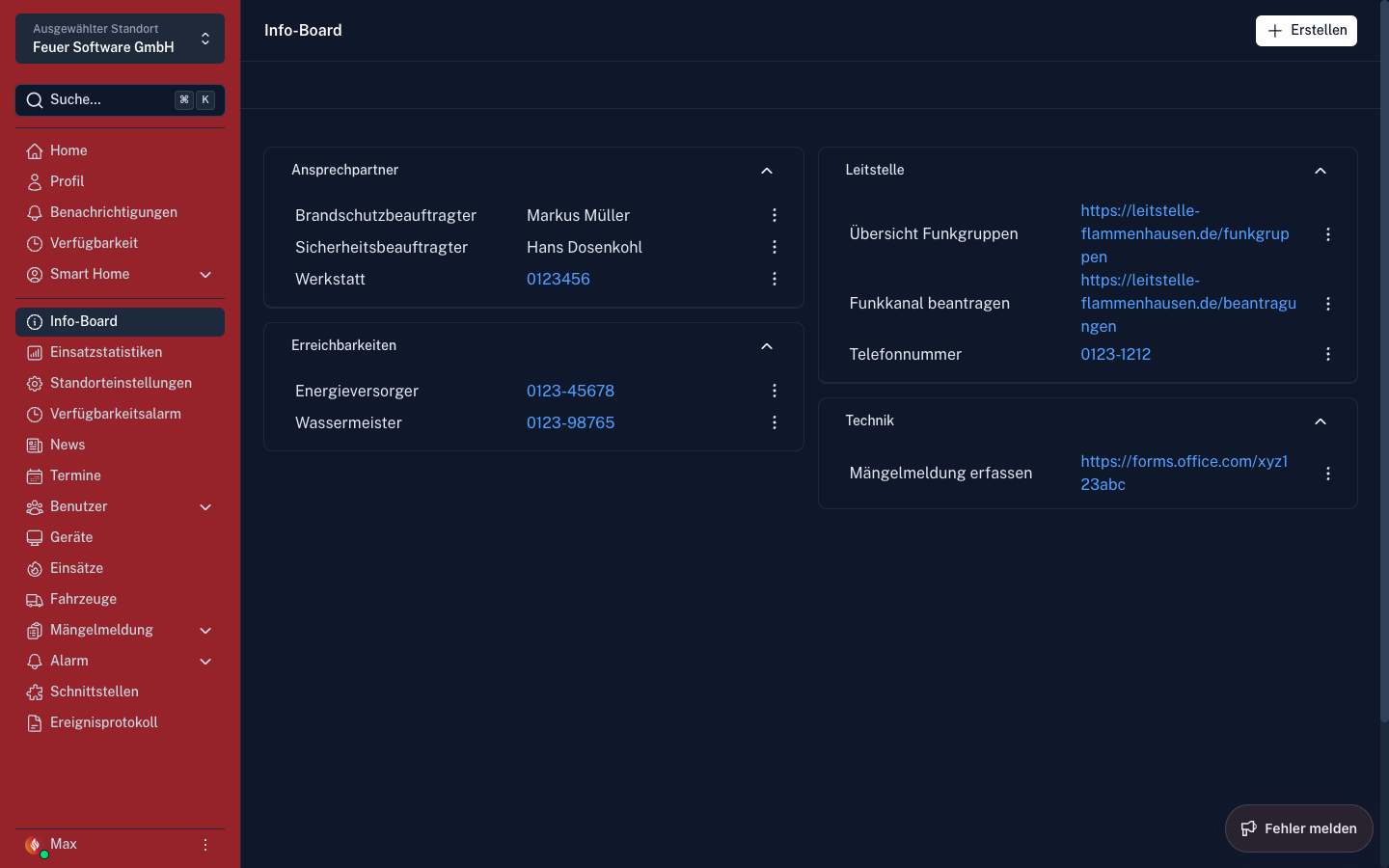
Die Übersicht zeigt alle aktiven Einträge gegliedert nach Info-Gruppen (Kategorien). Einträge können auf- und zugeklappt werden.
Gruppierungen anlegen und umbenennen
Gruppierungen sind Kategorien, unter denen Einträge zusammengefasst werden (z. B. „Gerätewart", „Atemschutz", „Allgemeines"). Eine neue Gruppe wird direkt beim Anlegen des ersten Eintrags erstellt (siehe unten).
Zum Umbenennen einer bestehenden Gruppe auf das Stift-Symbol am rechten Rand der jeweiligen Gruppenüberschrift in der Übersicht klicken, neuen Namen eingeben und speichern.
Infoboard-Eintrag anlegen
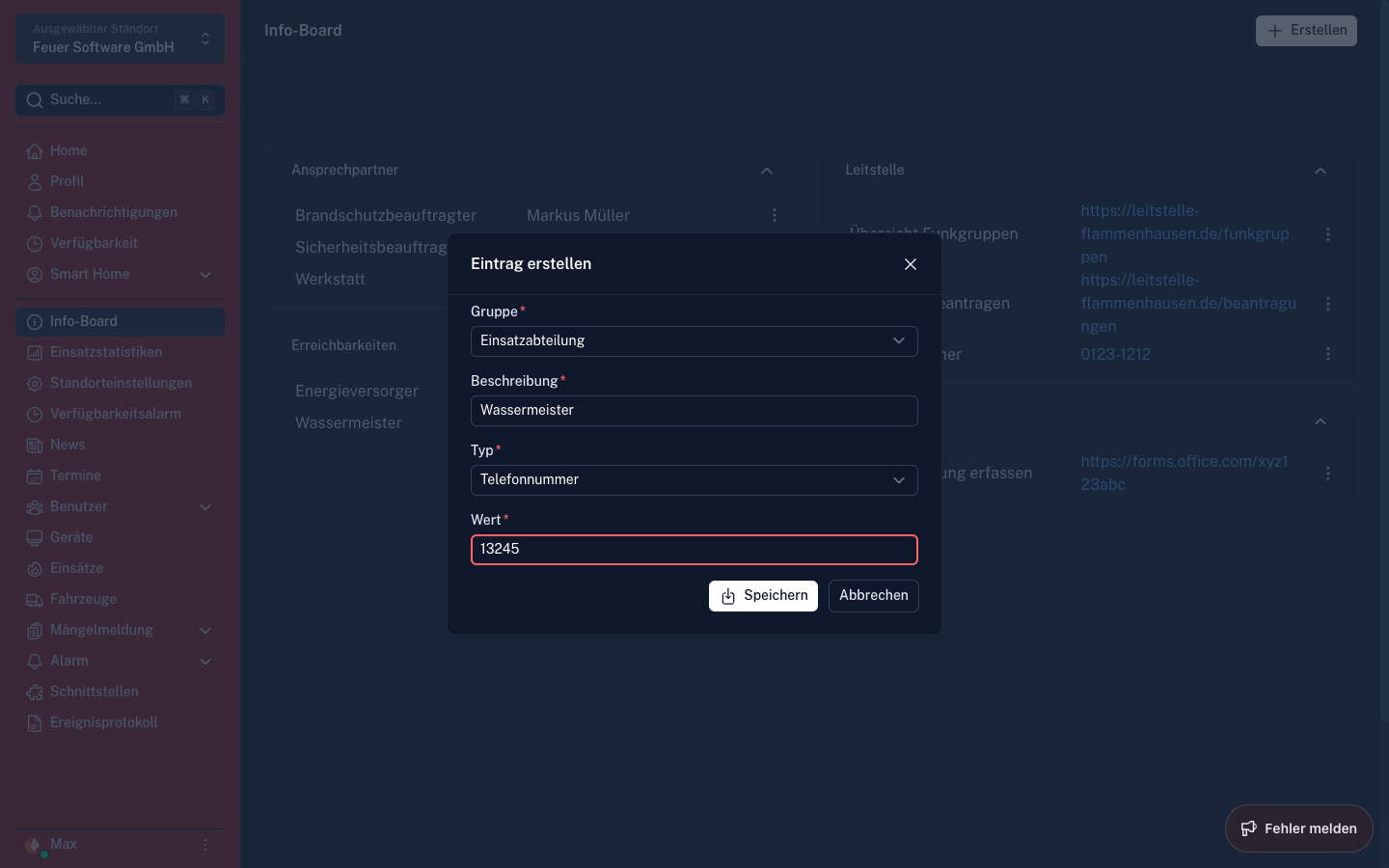
- „Eintrag anlegen" klicken
- Felder ausfüllen:
- Gruppe – bestehende Gruppe auswählen oder neuen Namen eingeben, um direkt eine neue Gruppe anzulegen
- Beschreibung (Überschrift des Eintrags)
- Typ – legt fest, wie der Wert dargestellt und verlinkt wird (siehe Tabelle unten)
- Wert – der eigentliche Inhalt, abhängig vom gewählten Typ
- Speichern
| Typ | Verhalten |
|---|---|
| Text | Reiner Text ohne Verlinkung |
| Telefonnummer | Wert wird als anklickbarer Anruf-Link dargestellt |
| Wert wird als anklickbarer E-Mail-Link dargestellt | |
| Web-Referenz | Wert wird als externer Link geöffnet (vollständige URL erforderlich) |
| Nextcloud-Referenz | Verweist auf ein in der Nextcloud-Integration hinterlegtes Dokument |
Der Eintrag erscheint sofort in der EinsatzApp und im EinsatzTablet unter dem Infoboard.
In der EinsatzApp kann der Textinhalt eines Eintrags durch langes Drücken in die Zwischenablage kopiert werden – praktisch für Telefonnummern oder Adressen.
Einträge bearbeiten und löschen
Eintrag in der Übersicht antippen → „Bearbeiten" oder über das Drei-Punkte-Menü „Löschen". Gruppen können über das Stift-Symbol umbenannt werden; eine leere Gruppe (ohne Einträge) wird automatisch aus der Übersicht ausgeblendet.