
Connect-Verbindung
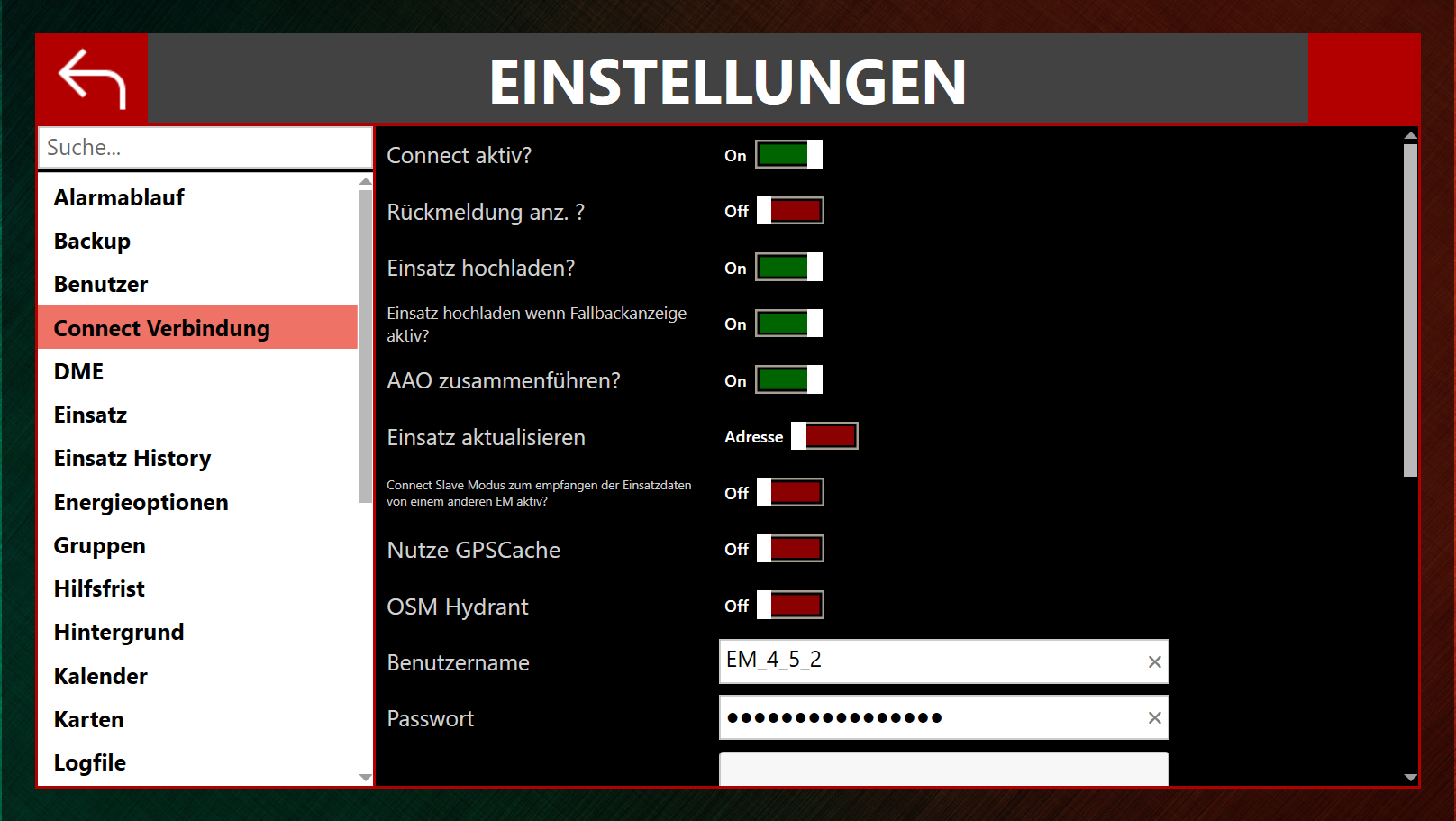
Unter Einstellungen → Connect Verbindung wird die Verbindung zwischen EinsatzMonitor und Feuersoftware Connect hergestellt. Eine Schritt-für-Schritt-Anleitung finden Sie unter Connect-Verbindung herstellen.
Voraussetzungen
- Connect Account im Connect-Portal
- Im Connect-Portal unter Standort → Geräte einen neuen „Einsatz-Monitor Account“ anlegen
- Benutzernamen und Passwort per E-Mail erhalten
Einrichtung
Zugangsdaten eintragen
- Öffnen Sie im EinsatzMonitor die Einstellungen
- Navigieren Sie zu Connect Verbindung
- Tragen Sie Benutzername und Passwort ein
- Klicken Sie auf Verbindung Testen – der Button zeigt anschließend „Verbindung erfolgreich“ bzw. „Verbindung fehlgeschlagen“ an
Verbindung aktivieren
Setzen Sie den Schalter Connect aktiv auf aktiv. Ist der Schalter deaktiviert, wird keine Verbindung zu Connect aufgebaut.
Optionen
| Einstellung | Beschreibung |
|---|---|
| Connect aktiv | Verbindung zu Connect ein- oder ausschalten. Änderungen erfordern einen Neustart des EinsatzMonitors. |
| Preview API verwenden | Nutzt die Preview-Schnittstelle von Connect. Die Änderung wird erst nach einem Neustart des EinsatzMonitors wirksam. |
| Einsätze von Connect empfangen | Wenn aktiviert, werden Einsätze aus Connect angenommen und angezeigt. Wenn deaktiviert, werden Einsätze aus Connect ignoriert und nur lokale Einsatzquellen verwendet. Details siehe Abschnitt „Einsätze von Connect empfangen“. |
| Rückmeldung anzeigen | Anzeige der Rückmeldungen von Connect-Benutzern in der Einsatzansicht |
| Einsatz hochladen | Einsätze an Connect senden |
| Einsatz hochladen bei Fallback | Sendet den Einsatz auch dann an Connect, wenn er nicht ausgewertet werden konnte und die Fallbackanzeige aktiv ist |
| AAO zusammenführen | Lokale AAO mit der in Connect konfigurierten AAO zusammenführen |
| Einsatz aktualisieren anhand | Legt fest, anhand welchen Kriteriums ein Einsatz aktualisiert wird, wenn weitere Informationen ausgewertet werden: Schalter an = Einsatznummer, Schalter aus = Adresse |
| Nutze GPS Cache | Überschreibt die Rückmeldung von Connect durch den im EinsatzMonitor eingebauten GPS-Cache |
| OSM Hydrant | Hydranten aus OpenStreetMap anzeigen |
| Live Fahrzeuganzeige in Karte | Zeigt bei aktiver Connect-Verbindung die Fahrzeugpositionen aus Connect als Marker auf der Einsatz- und Routenkarte an |
Einsätze von Connect empfangen
Sofern Sie Feuersoftware Connect nutzen, kann der EinsatzMonitor Einsatzinformationen über Connect empfangen. Das ist sinnvoll, wenn
- Sie mehrere EinsatzMonitore betreiben, oder
- Einsätze z. B. über eine Leitstellenschnittstelle oder die öffentliche Schnittstelle in Connect angelegt werden.
Sobald in der Connect-Organisation am entsprechenden Standort ein Einsatz erstellt wird, zeigt der EinsatzMonitor diesen an. Eine Pattern-Auswertung muss dafür nicht angelegt werden.
Aktivieren
- Öffnen Sie die Einstellungen des EinsatzMonitors
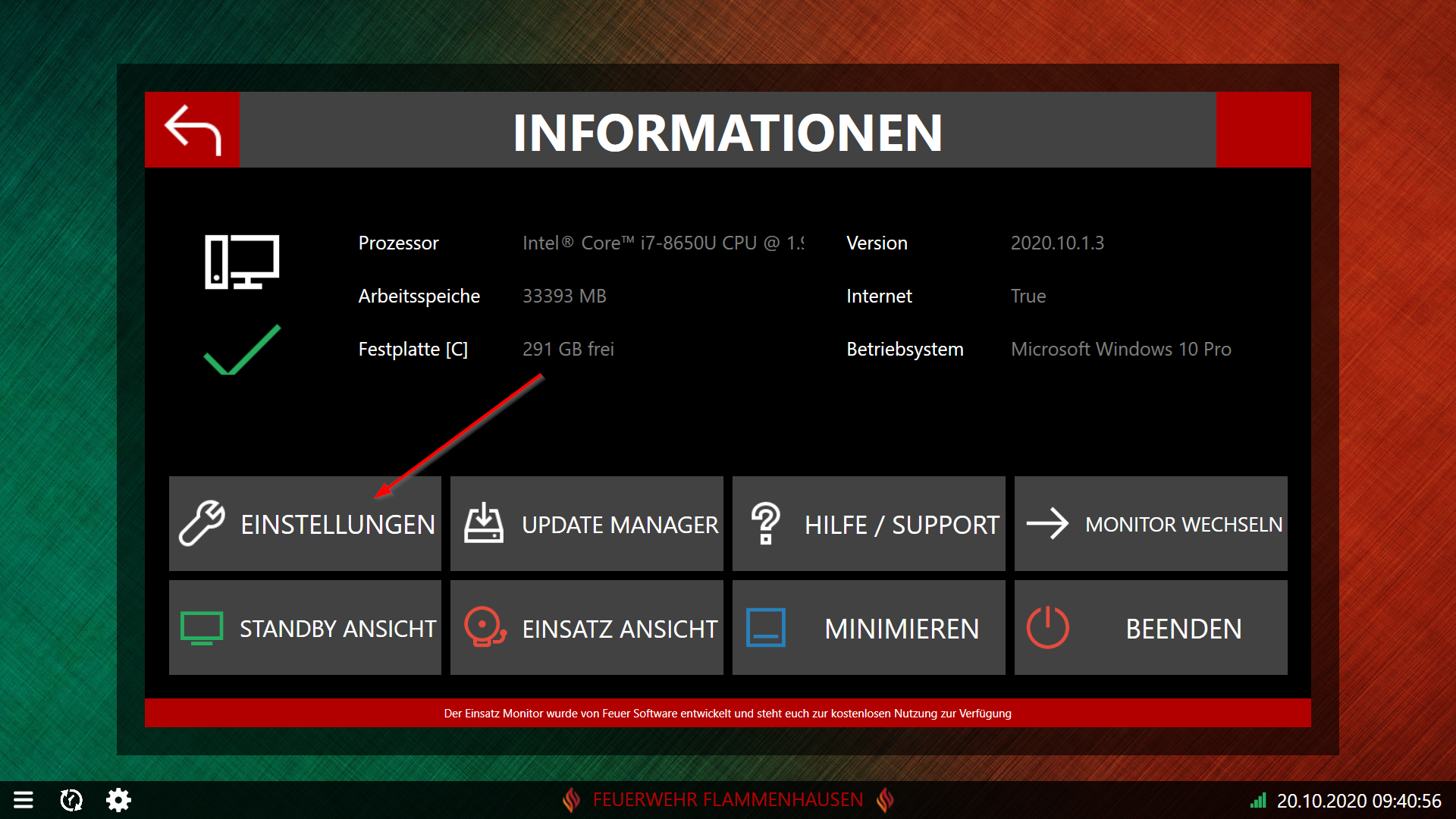
- Wählen Sie den Menüpunkt Connect Verbindung
- Stellen Sie sicher, dass die Verbindung zu Connect hergestellt und Connect aktiv eingeschaltet ist (siehe Connect-Verbindung herstellen)
- Aktivieren Sie den Schalter Einsätze von Connect empfangen
Synchronisation und Wartung
Nach erfolgreichem Verbindungstest stehen folgende Funktionen zur Verfügung:
| Schaltfläche | Beschreibung |
|---|---|
| Fahrzeuge Synchronisation | Synchronisiert lokal angelegte Fahrzeuge zu Connect |
| Einsätze Synchronisation | Synchronisiert lokale Einsätze zu Connect |
| Fahrzeugcache leeren (Bereich „Wartung“) | Leert den lokalen Fahrzeugcache des EinsatzMonitors. Hilfreich, wenn Sie in Connect Fahrzeuge hinzugefügt oder gelöscht haben. Anschließend erscheint „Fertig bitte neustarten“ – starten Sie den EinsatzMonitor dann neu. |
Zeitbasiertes Einsatzupdate
Mit dem Schalter zeitbasiertes EinsatzUpdate können Einsätze aktualisiert werden, sofern innerhalb einer konfigurierten Zeit weitere Einsatzinformationen ausgewertet werden. Die Einsätze werden dann zusammengefasst und ein Einsatzupdate ausgelöst. Empfangen Sie Einsätze beispielsweise über zwei verschiedene Wege, können beide zu einem Einsatz zusammengefasst werden.
Die Zeitspanne stellen Sie mit dem Schieberegler Zeit in Minuten ein (1–30 Minuten, Standard 5 Minuten).
Fehlerbehebung
- Stellen Sie sicher, dass die Firewall den Zugriff auf
connect.feuersoftware.comerlaubt - Starten Sie den EinsatzMonitor nach Änderungen an den Connect-Einstellungen neu