
Übersicht
Übersicht
Einsatz → Übersicht
Die Übersicht fasst den geöffneten Einsatz auf einer Seite zusammen.
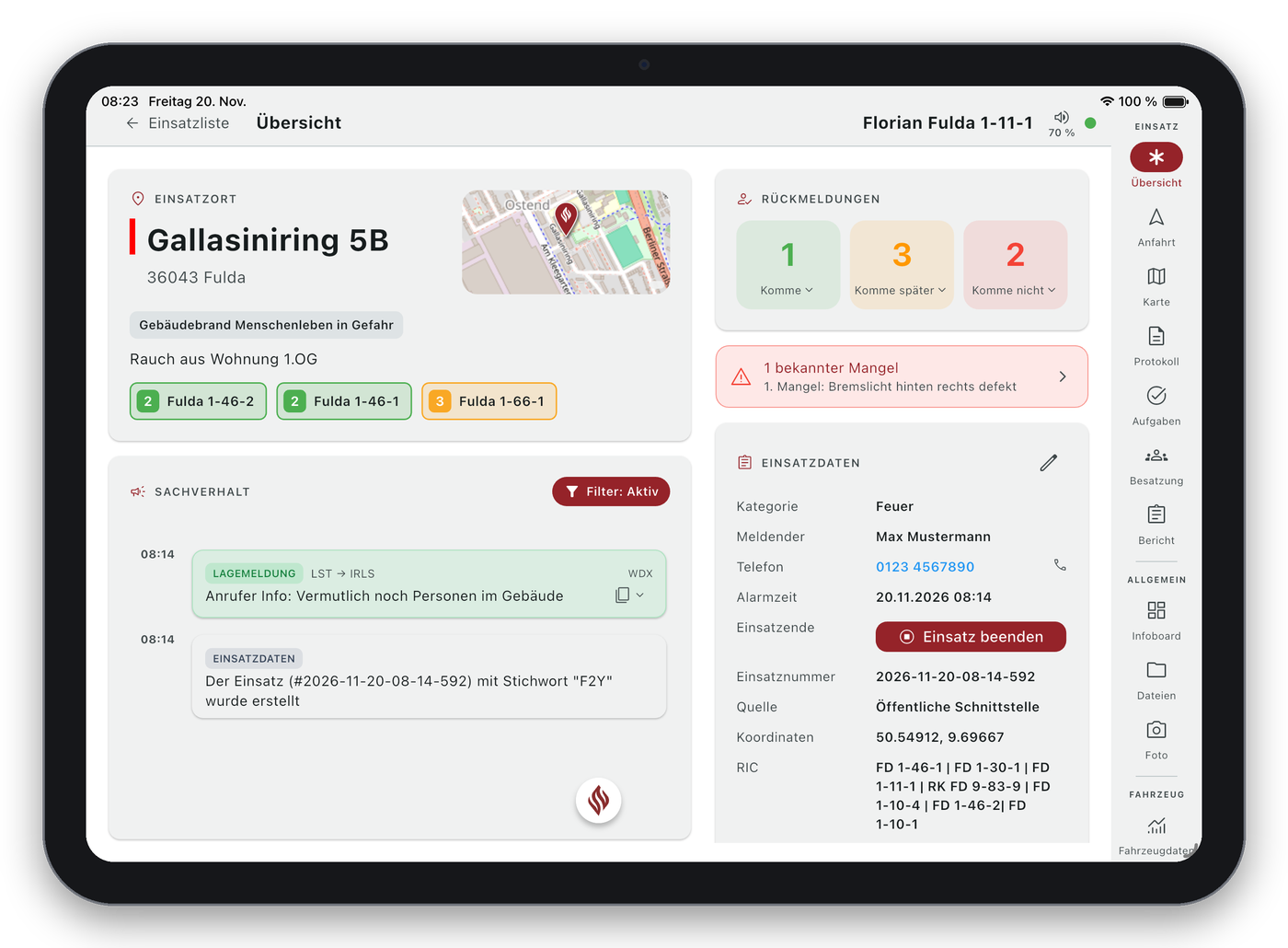
Linke Spalte
Einsatzort
Adresse mit Kartenausschnitt, aktuellem Wetter am Einsatzort, Stichwort und den zugewiesenen Einheiten.
Sachverhalt
Meldebild bzw. Lage und darunter die laufenden Einträge aus dem Protokoll – z. B. Lagemeldungen, Änderungen der Einsatzdaten oder neue Anhänge.
Rechte Spalte
Rückmeldungen
Die Rückmeldungen der Einsatzkräfte aus der EinsatzApp: Komme, Komme später, Komme nicht – jeweils mit Anzahl. Ein Tipp auf eine Kachel zeigt die Namen.
Bekannte Mängel
Sind für das eigene Fahrzeug offene Mängelmeldungen vorhanden, erscheint ein roter Hinweis („1 bekannter Mangel" bzw. „… bekannte Mängel") mit dem ersten Mangel. Ein Tipp öffnet die Mängelliste.
HomeResQ
Liegen bei HomeResQ Informationen zum Objekt und zu den Bewohnern an der Einsatzadresse vor, erscheint die Karte „HomeResQ – Hinterlegte Infos zu Objekt und Bewohnern".
- Vor dem Öffnen fragt die App nach: „Bist du dir sicher? Die Besitzer werden beim Fortsetzen informiert."
- Verfügbar nur für laufende Einsätze bis 12 Stunden nach Einsatzbeginn.
Dokumente
Dokumente aus dem Online-Speicher des Standorts (z. B. Objektpläne), die über die dynamischen Zusatzinformationen mit dem Einsatz verknüpft sind. Ein Tipp öffnet die Vorschau. Ist kein Online-Speicher verbunden, steht dort „Online-Speicher nicht verbunden".
Einsatzdaten
Kategorie, Priorität, Zusatzfelder der Leitstelle, Meldender und Telefon, Alarmzeit, Einsatzende, Einsatznummer, Quelle, Koordinaten, RIC und „Zuletzt aktualisiert". Welche Zeilen angezeigt werden, wird unter Setup → Anzeige & Filter → Einsatzdaten festgelegt.
- Bearbeiten (Stift-Symbol) – Einsatzdaten ändern (siehe unten)
- „Einsatz beenden" – beendet den Einsatz nach Rückfrage „Einsatz beenden?"
Datenfreigabe
Zeigt, ob die Daten dieses Einsatzes mit anderen Standorten oder Organisationen geteilt werden („Aktiv" / „Nicht aktiv", „Freigegeben für …"). Über „Datenfreigabe verwalten" lassen sich einstellen:
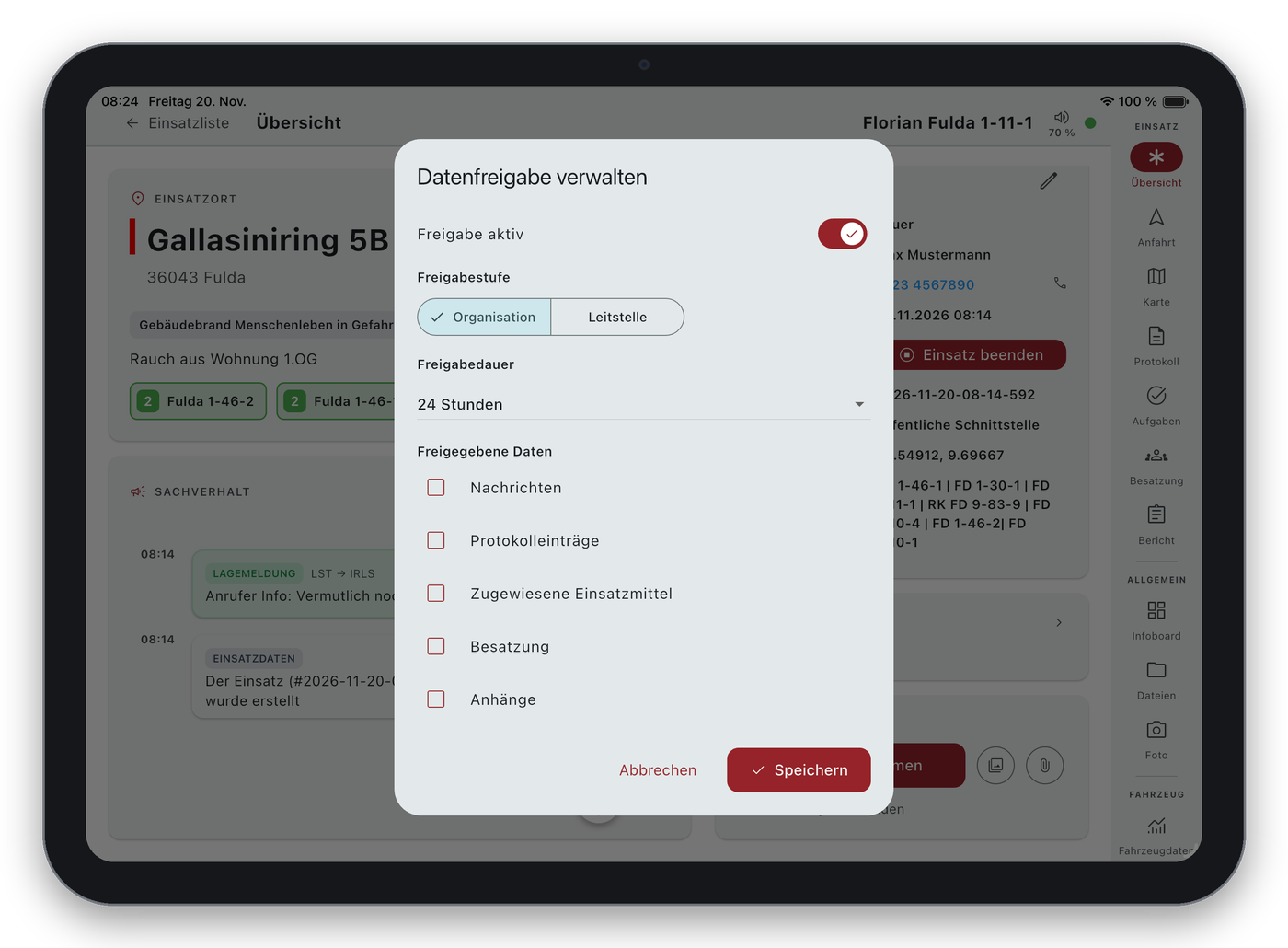
| Feld | Beschreibung |
|---|---|
| Freigabe aktiv | Teilen ein- oder ausschalten |
| Freigabestufe | Organisation oder Leitstelle |
| Freigabedauer | Wie lange ab Einsatzbeginn geteilt wird |
| Freigegebene Daten | Nachrichten, Protokolleinträge, Zugewiesene Einsatzmittel, Besatzung, Anhänge |
| Freigegeben für | Ziele der Freigabe |
Wird die Freigabe automatisch über eine Vorlage verwaltet, steht dort „Diese Freigabe wird automatisch verwaltet." Voraussetzungen und Funktionsweise: Connect: Einsatzdaten teilen
Anhänge
Fotos und Dateien des Einsatzes mit Vorschau. Hinzufügen und Verwalten: Bericht & Anhänge
Einsatz anlegen und bearbeiten
Neuen Einsatz anlegen: In der Einsatzliste „Neuer Einsatz" antippen.
- „Einfach" – Stichwort (Pflichtfeld), Sachverhalt und Adresse
- „Detailliert" – zusätzlich alle Adressfelder (Straße, Hausnummer, PLZ, Ort, Ortsteil)
- „Aktueller Standort" übernimmt die Position des Fahrzeugs als Einsatzadresse
Einsatz bearbeiten: In der Übersicht auf „Bearbeiten" tippen. Zusätzlich änderbar: Einsatzende, Meldender, Telefon und Einsatznummer.
Anlegen und Bearbeiten lassen sich unter Setup → Anzeige & Filter abschalten („Neue Einsätze anlegen", „Vorhandene Einsätze bearbeiten").
Alarmierung
Wie das EinsatzTablet Alarme empfängt, in neue Einsätze wechselt, bei Status 3 zur Anfahrt springt und nach Einsatzende zurückkehrt
Anfahrt
Die Anfahrt-Ansicht im EinsatzTablet – Navigation starten, Funkstatus setzen, Lagemeldungen der Ersteintreffenden, Stärke, Gesamtstärke und Einsatzmittel