
Android-Systemeinstellungen für Alarmierung
Android-Systemeinstellungen für Alarmierung
Damit die EinsatzApp auf Android-Smartphones zuverlässig alarmiert – auch bei stummgeschaltetem Gerät oder aktivem „Bitte nicht stören"-Modus – müssen folgende Einstellungen vorgenommen werden.
Betrifft: Android-Smartphones ab Android 8.0
Hinweis: Menübezeichnungen können je nach Hersteller (Samsung, Google Pixel, Xiaomi, etc.) leicht abweichen.
Übersicht: Was muss eingestellt werden?
| Schritt | Einstellung | Wichtigkeit |
|---|---|---|
| 1 | Benachrichtigungen aktivieren | Pflicht |
| 2 | Benachrichtigungskanäle konfigurieren | Pflicht |
| 3 | „Bitte nicht stören" Zugriff erlauben | Pflicht für „Immer laut" |
| 4 | Akkuoptimierung / Hintergrundnutzung | Pflicht |
| 5 | App-Verhalten bei Nichtnutzung deaktivieren | Pflicht (Android 14+) |
| 6 | Autostart erlauben | Empfohlen (Samsung, Xiaomi) |
| 7 | Hintergrundaktivität erlauben | Empfohlen |
| 8 | Benachrichtigungen auf Sperrbildschirm | Empfohlen |
Schritt 1: Benachrichtigungen aktivieren
- Einstellungen auf dem Gerät öffnen.
- „Apps" oder „Anwendungen" antippen.
- „EinsatzApp" in der Liste suchen und antippen.
- Auf „Benachrichtigungen" tippen.
- „Alle Benachrichtigungen" auf Ein stellen.

Alternativ: Auf dem Homescreen die EinsatzApp lang drücken → „App-Info" → „Benachrichtigungen".
Schritt 2: Benachrichtigungskanäle konfigurieren
Die EinsatzApp verwendet drei separate Benachrichtigungskanäle. Jeder muss korrekt eingestellt sein:
- Einstellungen → Apps → EinsatzApp → Benachrichtigungen öffnen.
- Alle drei Kanäle prüfen:
| Kanalname | Priorität | Verwendung |
|---|---|---|
| Alarm (Immer laut) | Höchste | Modus „Immer laut" – ignoriert Stummschaltung und DND |
| Alarm (Normal) | Hoch | Normaler Alarmton |
| Alarm (Lautlos) | Mittel | Stille Benachrichtigung, kein Ton |
Kanal „Alarm (Immer laut)" konfigurieren:
- Auf den Kanal „Alarm (Immer laut)" tippen.
- Sicherstellen:
- Benachrichtigungen anzeigen → Ein
- Ton → Der gewählte Alarmton ist eingestellt (nicht „Lautlos")
- Vibration → Ein (empfohlen)
- Sperrbildschirm → „Gesamten Inhalt von Benachrichtigungen anzeigen"
- „Bitte nicht stören" ignorieren → Ein
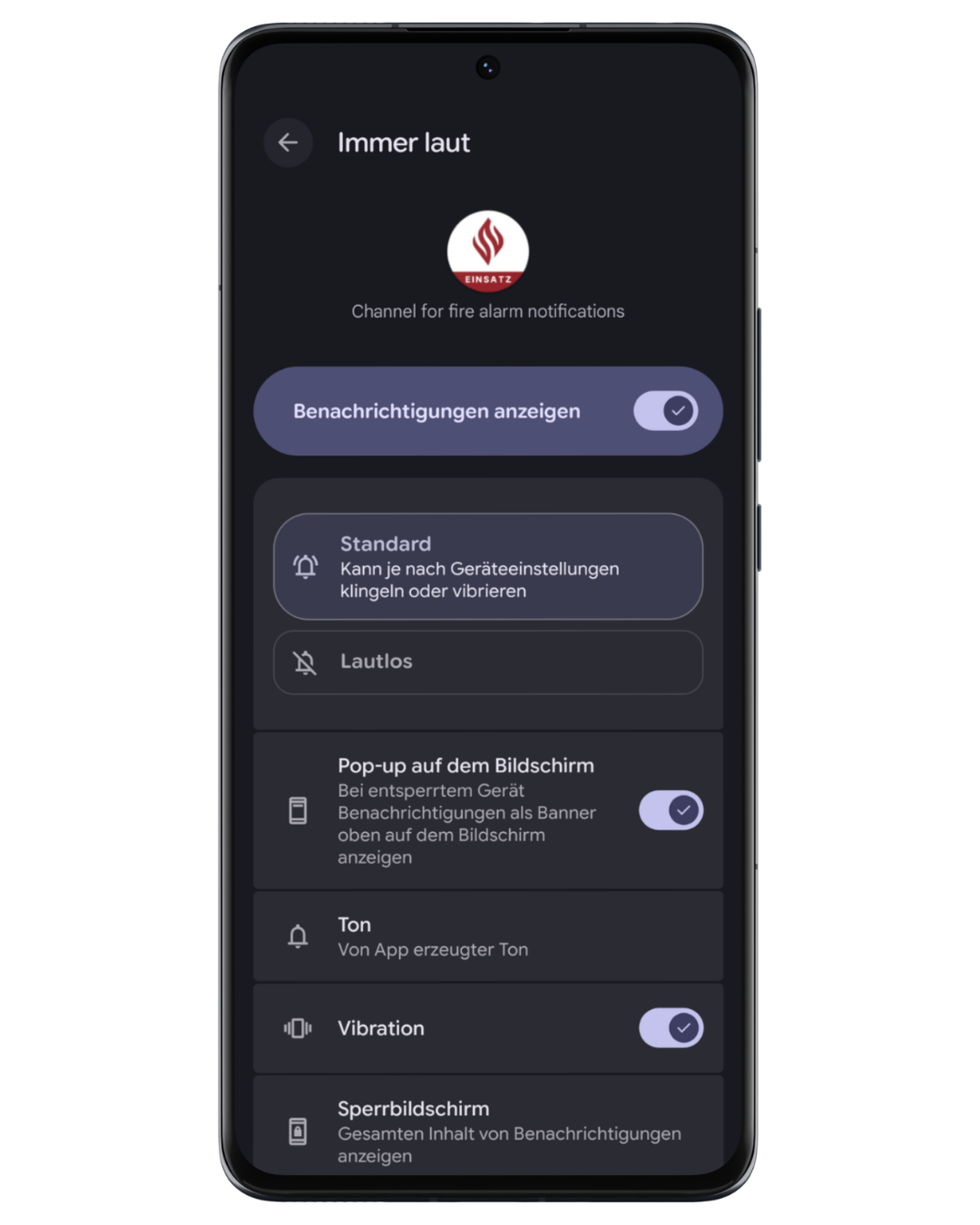
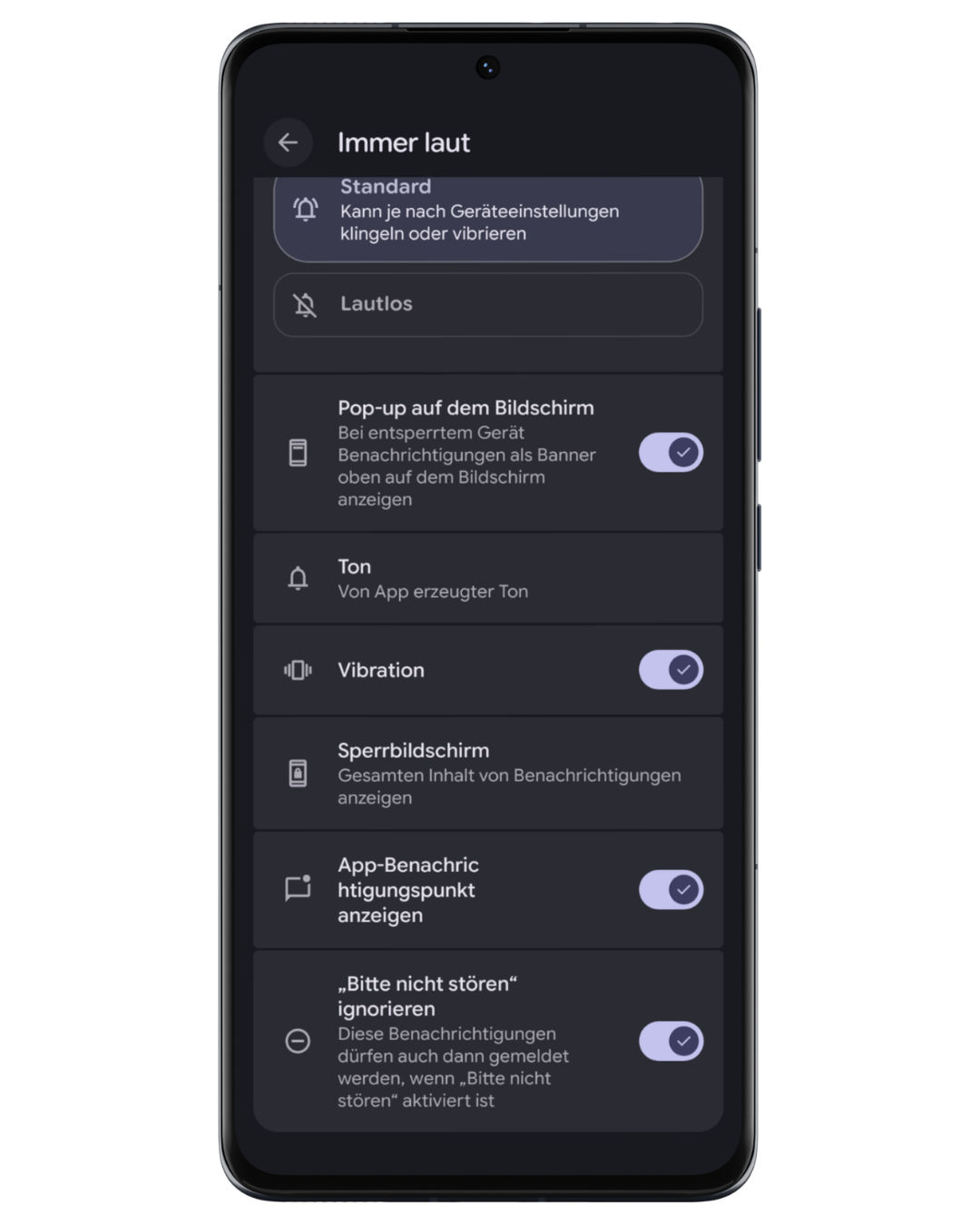
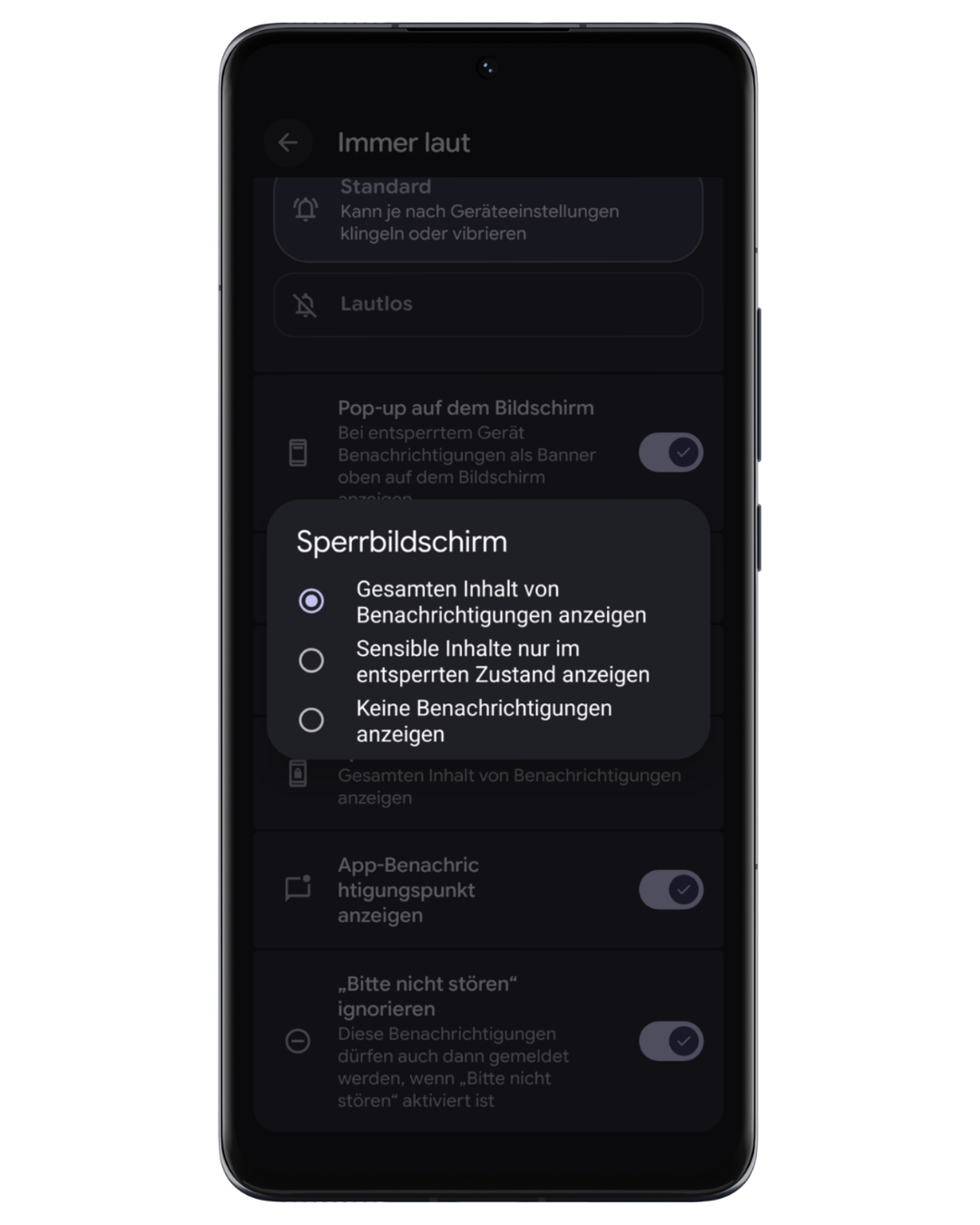
Hinweis: Wenn du in der EinsatzApp den Alarmton wechselst, wird automatisch ein neuer Benachrichtigungskanal erstellt. Alte Kanäle können in diesen Einstellungen gelöscht werden.
Schritt 3: „Bitte nicht stören"-Zugriff erlauben
Damit die EinsatzApp im Modus „Immer laut" auch bei aktivem „Bitte nicht stören" alarmieren kann, muss der App der DND-Zugriff gewährt werden.
Android-Version bis 13:
- Einstellungen → Apps → EinsatzApp → Berechtigungen öffnen.
- Oder: Einstellungen → Töne & Vibration → „Bitte nicht stören" (je nach Gerät variiert der Pfad).
- Auf „Zugriff auf „Nicht stören"" oder „DND-Zugriff" tippen.
- EinsatzApp suchen und aktivieren.
Android 14+:
- Einstellungen → Benachrichtigungen → „Bitte nicht stören" öffnen.
- Auf „Apps" tippen.
- EinsatzApp antippen.
- „Zugriff erlauben" aktivieren.

Direktlink aus der App:
In der EinsatzApp unter Einstellungen → Alarmeinstellungen auf den Button „DND-Einstellungen" tippen. Die App öffnet direkt die entsprechenden Android-Einstellungen.
Schritt 4: Akkuoptimierung deaktivieren
Android schränkt Apps im Hintergrund ein, um Akku zu sparen. Dies kann dazu führen, dass die EinsatzApp keine Push-Nachrichten mehr empfängt. Deswegen muss die Akkuoptimierung für die EinsatzApp deaktiviert werden.
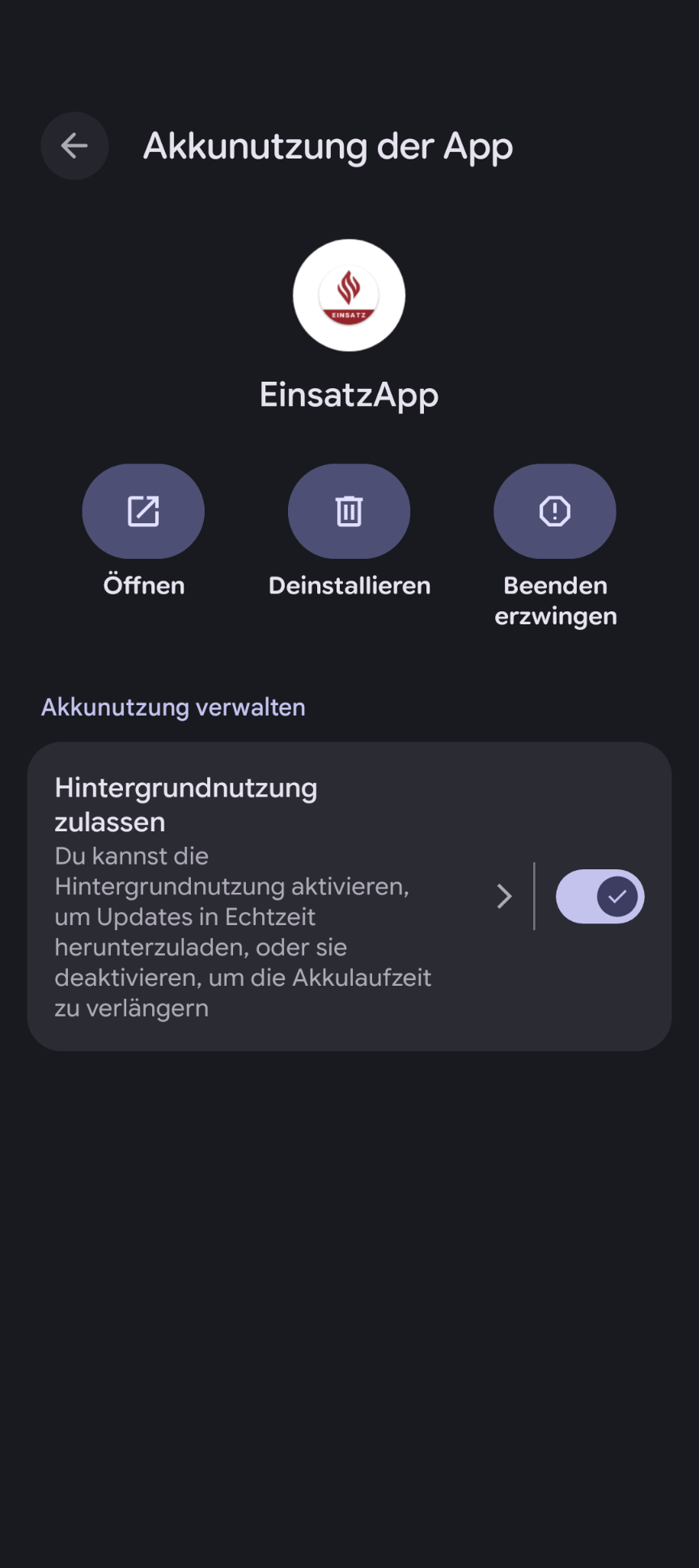
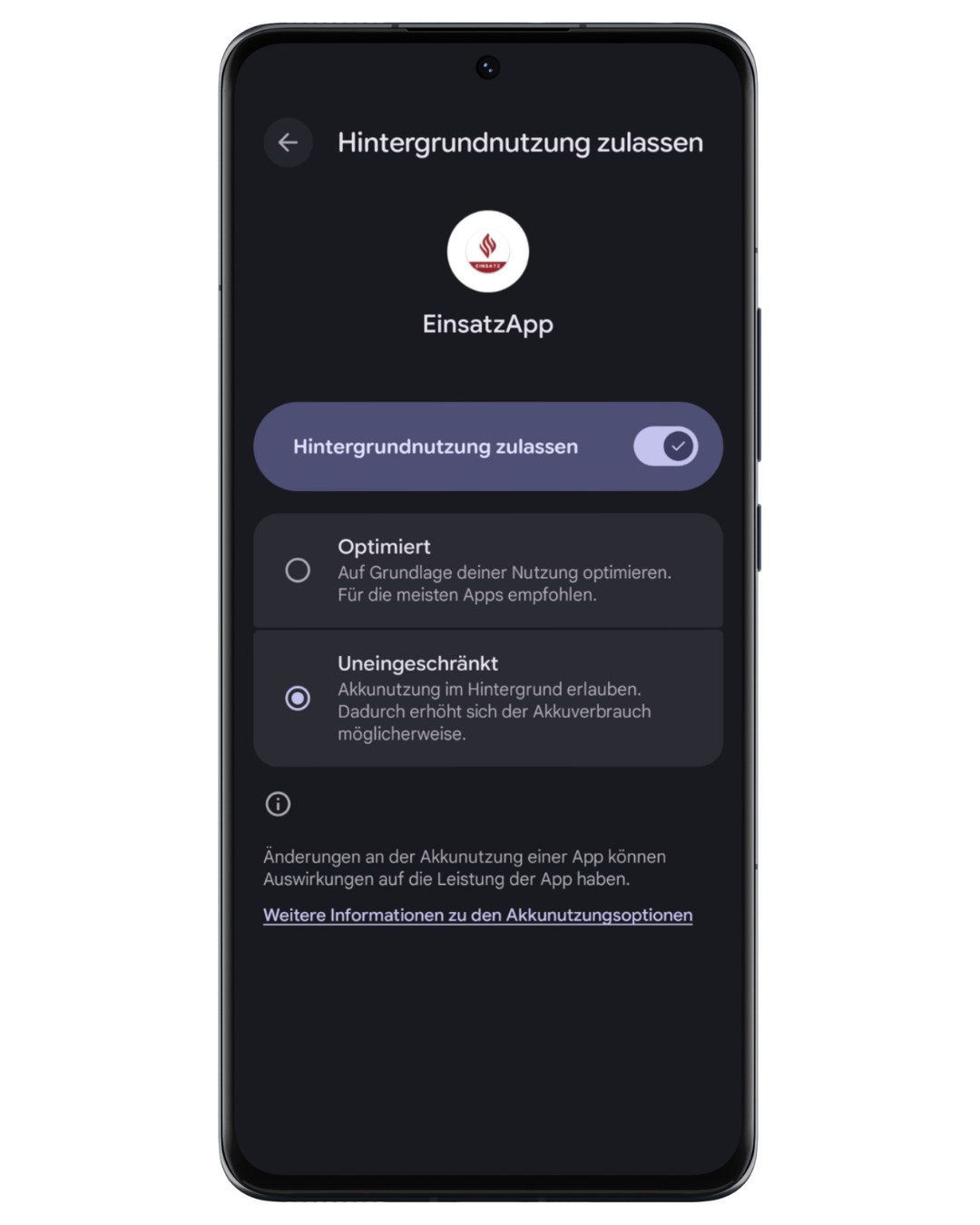
Android 14+ (Google Pixel):
- Einstellungen → Apps → EinsatzApp öffnen.
- Auf „Akkunutzung der App" tippen.
- „Hintergrundnutzung zulassen" → „Uneingeschränkt" auswählen.
Android (allgemein):
- Einstellungen → Apps → EinsatzApp öffnen.
- Auf „Akku" tippen.
- „Nicht eingeschränkt" oder „Keine Einschränkungen" auswählen (nicht „Optimiert").
Alternativ (alle Apps):
- Einstellungen → Akku → Akkuoptimierung öffnen.
- Dropdown auf „Alle Apps" stellen.
- EinsatzApp suchen und auf „Nicht optimieren" stellen.
Samsung-Geräte:
- Einstellungen → Gerätewartung → Akku öffnen.
- Auf „Hintergrundnutzungslimits" tippen.
- Sicherstellen, dass die EinsatzApp nicht in der Liste der eingeschränkten Apps ist.
Schritt 5: App-Verhalten bei Nichtnutzung deaktivieren (Android 14+)
Ab Android 14 kann das System automatisch Berechtigungen entziehen, Benachrichtigungen stoppen und die App archivieren, wenn sie längere Zeit nicht aktiv geöffnet wurde. Diese Option muss für die EinsatzApp deaktiviert sein.
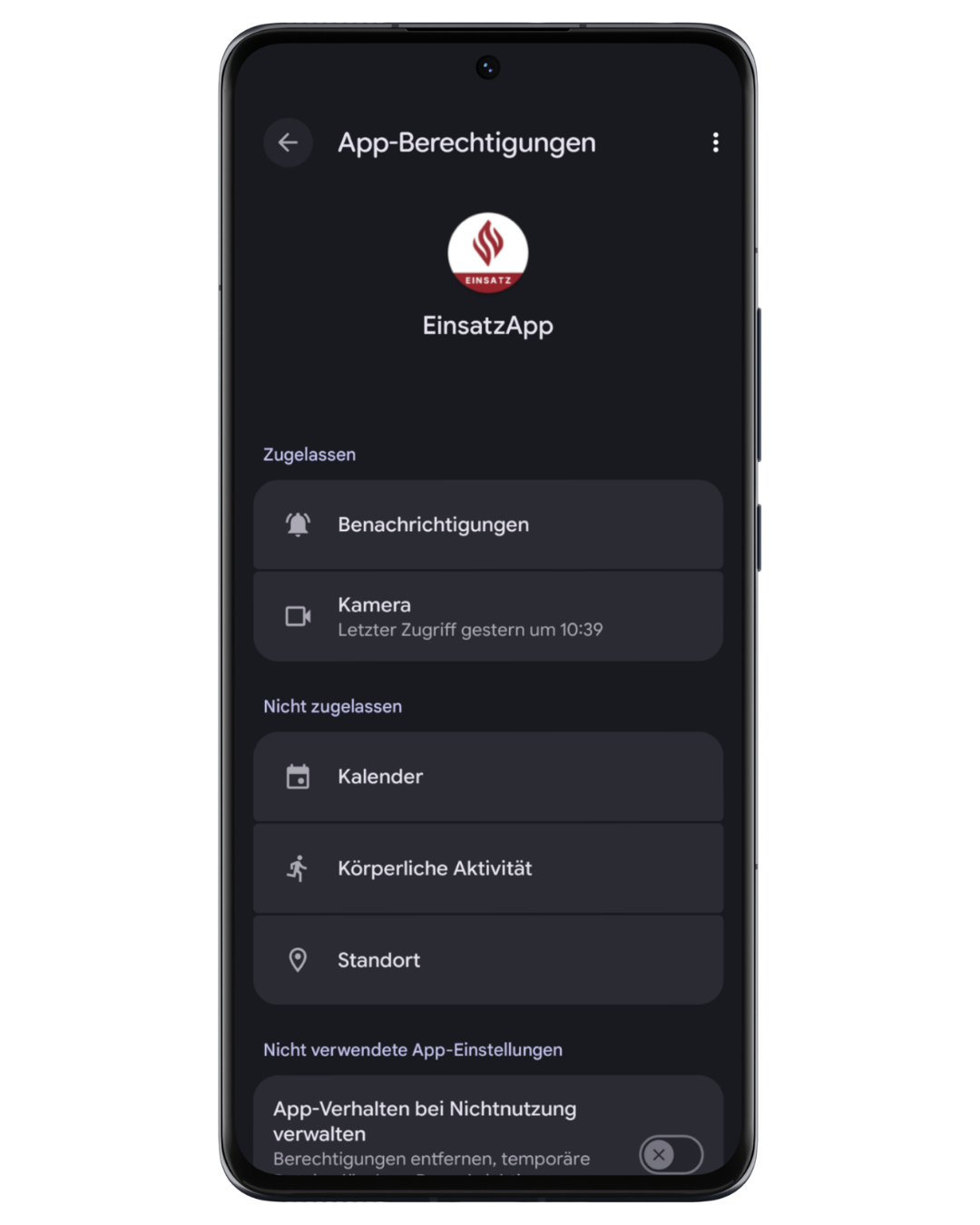
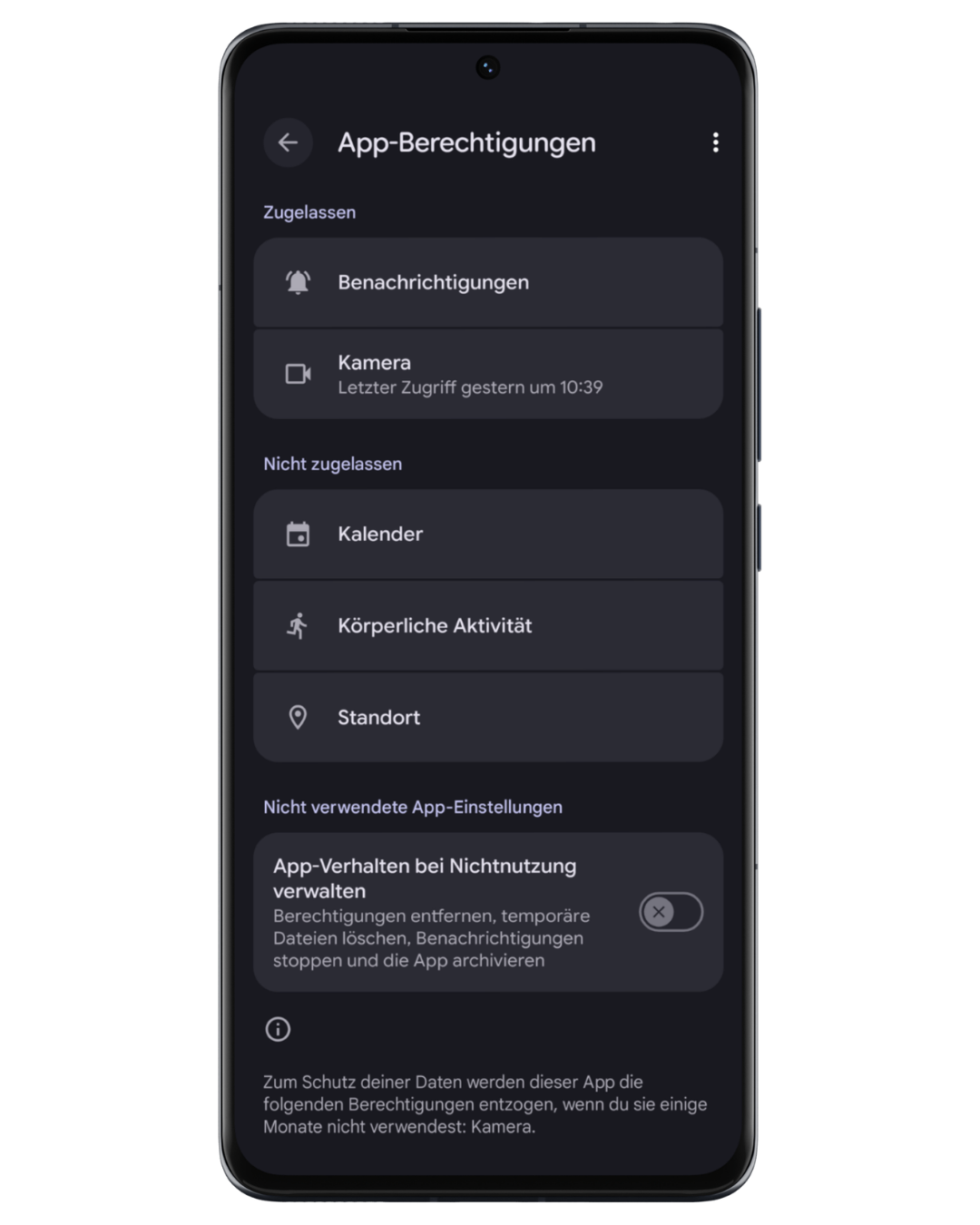
Über App-Berechtigungen:
- Einstellungen → Apps → EinsatzApp → Berechtigungen öffnen.
- Ganz nach unten scrollen zu „Nicht verwendete App-Einstellungen".
- „App-Verhalten bei Nichtnutzung verwalten" → Aus.
Alternativ über App-Info:
- Einstellungen → Apps → EinsatzApp öffnen (App-Info Übersicht).
- Ganz nach unten scrollen zu „App bei Nichtnutzung pausieren" → Aus.
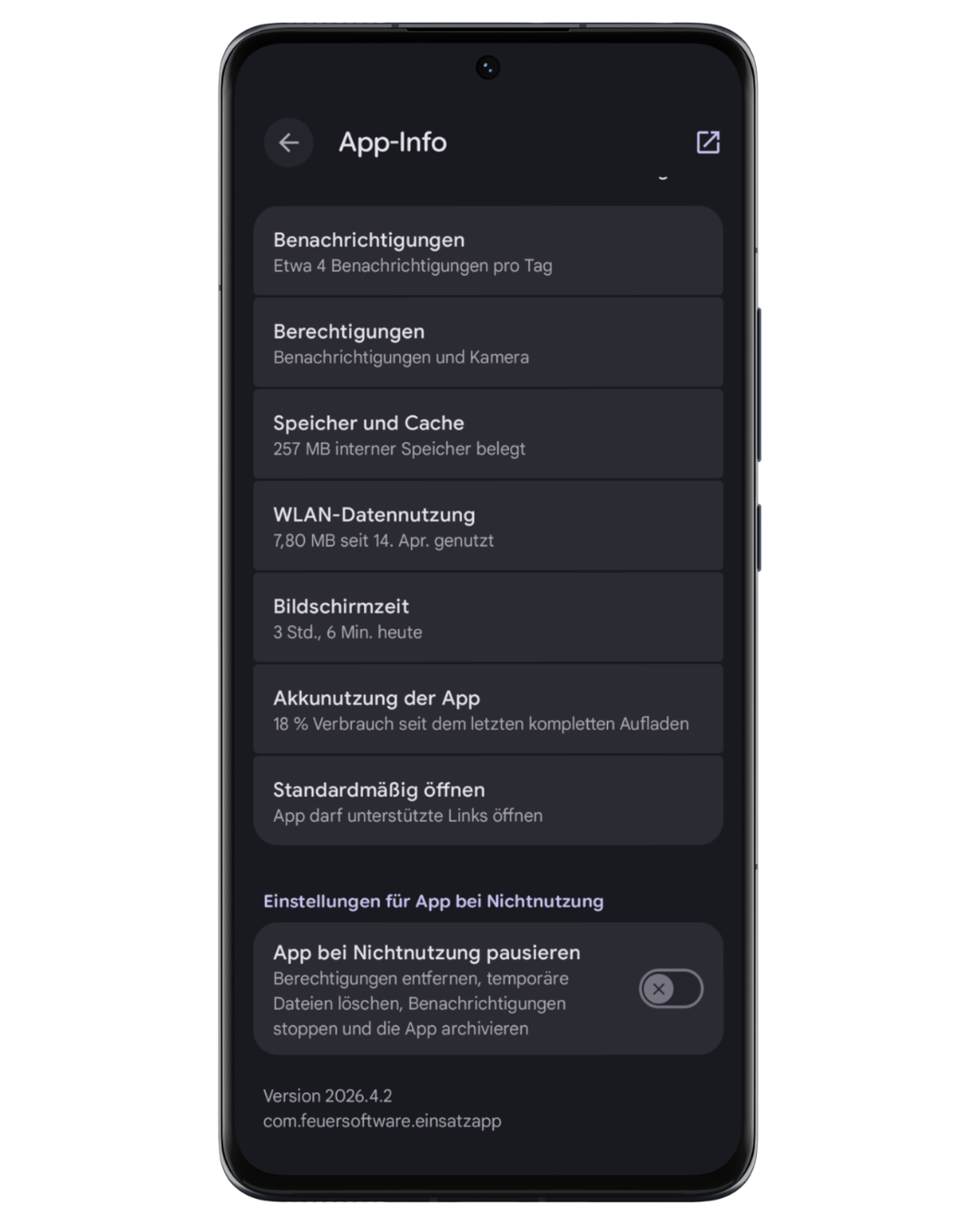
Warum ist das wichtig? Wird die EinsatzApp im Einsatzdienst nicht täglich aktiv geöffnet, stuft Android sie als „nicht genutzt" ein und entzieht ihr automatisch die Benachrichtigungsberechtigung – der Alarm käme dann nicht mehr an.
Schritt 6: Autostart erlauben (Samsung, Xiaomi, Huawei)
Einige Hersteller verhindern, dass Apps nach einem Neustart automatisch starten. Für Hintergrundempfang muss die EinsatzApp als Autostart-App eingetragen werden.
Samsung:
- Einstellungen → Apps → EinsatzApp öffnen.
- Auf „Akku" tippen.
- „Autostart zulassen" aktivieren.
Xiaomi (MIUI):
- Einstellungen → Apps → Apps verwalten → EinsatzApp öffnen.
- „Autostart" aktivieren.
- Unter „Sparmaßnahmen": „Keine Einschränkungen" wählen.
Huawei (EMUI):
- Einstellungen → Apps → Apps → EinsatzApp öffnen.
- „Autostart" aktivieren.
Schritt 7: Hintergrundaktivität erlauben
Android allgemein:
- Einstellungen → Apps → EinsatzApp → Daten öffnen.
- „Hintergrunddaten" aktivieren.
Samsung DeX / Energiesparmodus:
Wenn der Energiesparmodus aktiv ist, können Hintergrundaktivitäten eingeschränkt sein. Deaktiviere den Energiesparmodus für den normalen Betrieb oder trage die EinsatzApp als Ausnahme ein.
Schritt 8: Benachrichtigungen auf dem Sperrbildschirm
- Einstellungen → Apps → EinsatzApp → Benachrichtigungen öffnen.
- Sicherstellen, dass „Auf Sperrbildschirm anzeigen" aktiviert ist.
- „Vertrauliche Inhalte anzeigen" aktivieren, damit Stichwort und Adresse sichtbar sind.
Häufige Probleme & Lösungen
Kein Ton bei eingehendem Alarm
- ✅ Alarm-Modus in der App auf „Immer laut"? (Flammen-Symbol in der Menüleiste → Schnellaktionen)
- ✅ DND-Zugriff erlaubt? (Schritt 3)
- ✅ Benachrichtigungskanal „Alarm (Immer laut)" korrekt konfiguriert? (Schritt 2)
- ✅ Systemlautstärke für Benachrichtigungen erhöht?
Kein Alarm im Hintergrund / nach längerem Nichtbenutzen
- ✅ Akkuoptimierung deaktiviert? (Schritt 4)
- ✅ App-Verhalten bei Nichtnutzung deaktiviert? (Schritt 5, Android 14+)
- ✅ Autostart erlaubt? (Schritt 6, Samsung/Xiaomi)
- ✅ Hintergrunddaten erlaubt? (Schritt 7)
Alarm erscheint nicht auf dem Sperrbildschirm
- ✅ Sperrbildschirm-Benachrichtigungen aktiviert? (Schritt 8)
Benachrichtigungskanal zeigt falschen Ton
- ✅ In der EinsatzApp den Alarmton neu auswählen – dies erstellt einen neuen Kanal mit korrektem Ton.
- ✅ Alten Kanal in den Android-Einstellungen löschen.
Berechtigungsübersicht in der App zeigt Fehler
- Seitenmenü → Einstellungen → Alarmeinstellungen → Berechtigungsübersicht öffnen.
- Auf den roten Eintrag tippen – die App öffnet direkt die entsprechenden Android-Einstellungen.
Dauerhafte Benachrichtigung „Background Geolocation" / „Tracking location"
Das ist eine System-Benachrichtigung von Android, die erscheint, sobald die App im Hintergrund den Standort abfragt (z. B. für die Geofence-Funktion) – sie lässt sich technisch nicht verhindern, solange GPS im Hintergrund genutzt wird. Die Anzeige kann aber über die Benachrichtigungseinstellungen unterdrückt werden:
- Einstellungen → Benachrichtigungen → App-Benachrichtigungen → EinsatzApp öffnen.
- Unter Benachrichtigungskategorien den Punkt „Andere" aufklappen.
- „BackgroundGeolocation" ausschalten (ggf. zusätzlich „TSLocationManager").
Alarmierung testen
Um zu prüfen, ob alle Einstellungen korrekt sind, kann direkt aus der App ein Testalarm ausgelöst werden.
Seitenmenü → Einstellungen → Alarmierungseinstellungen → „Testalarm senden"
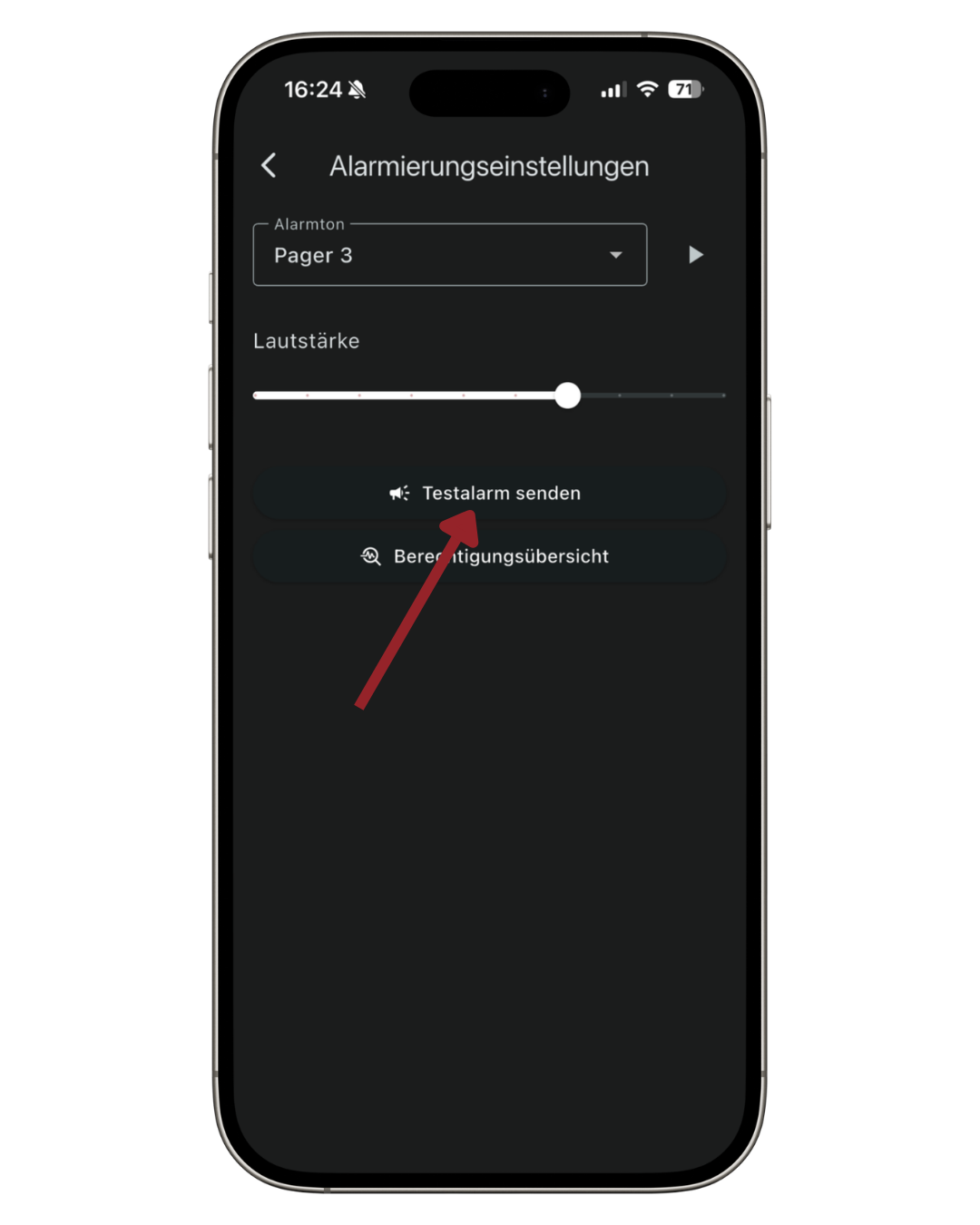
Nach dem Tippen auf „Testalarm senden" erscheint ein Bestätigungsdialog:
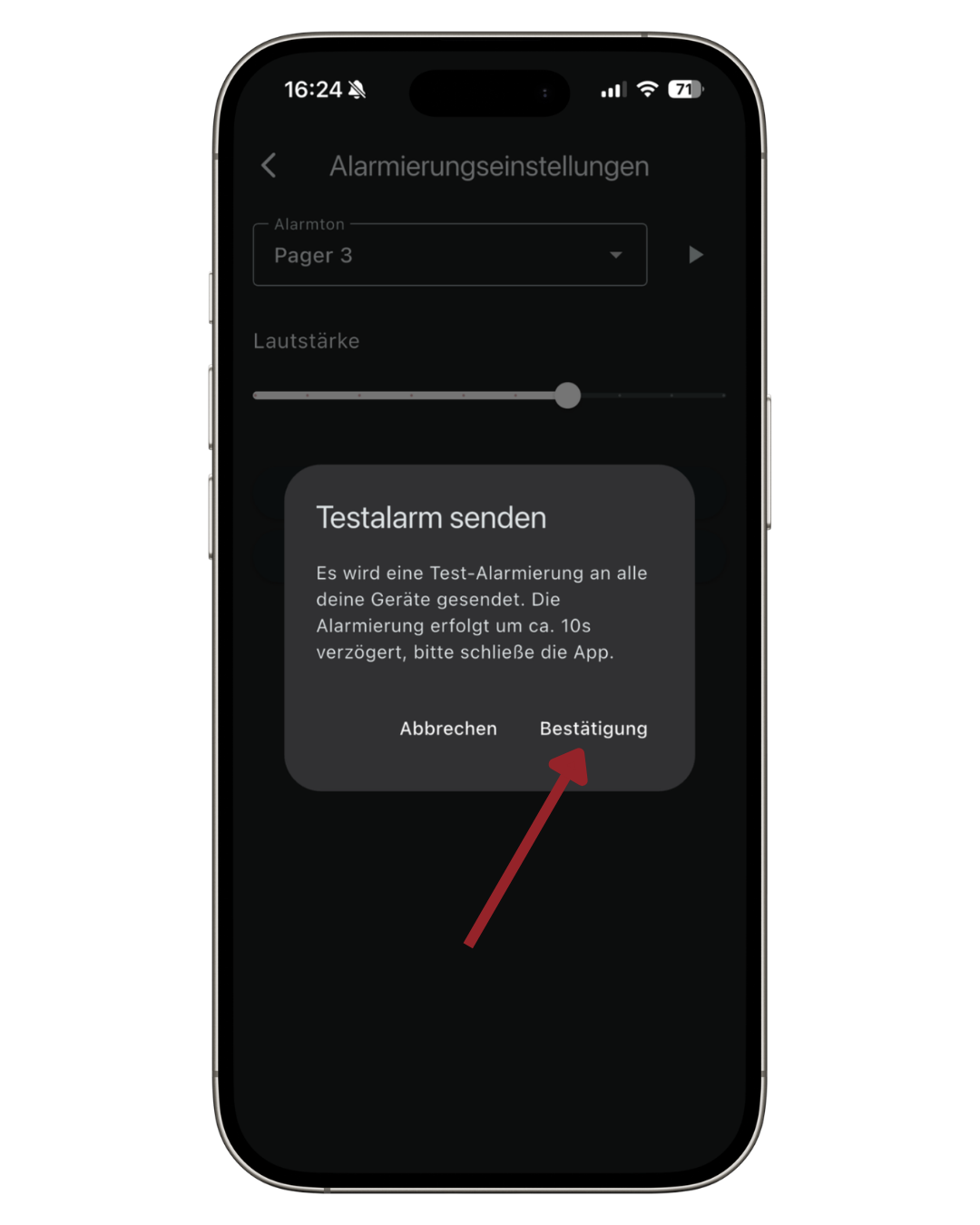
Nach Bestätigung wird eine Push-Benachrichtigung an alle angemeldeten Geräte des Accounts gesendet – mit ca. 10 Sekunden Verzögerung. Die App sollte dazu geschlossen sein.
Wichtig: Es wird kein Einsatz erzeugt. Der Testalarm dient ausschließlich dazu, die Push-Zustellung und den Alarmton zu prüfen.
iOS-Systemeinstellungen für Alarmierung
Schritt-für-Schritt-Anleitung zur Konfiguration von iPhone und iPad für zuverlässige Alarme der EinsatzApp – Benachrichtigungen, Fokus-Modi und Kritische Benachrichtigungen
Longpress-Aktionen (Übersicht)
Alle versteckten Longpress- und Lang-Drücken-Aktionen in der EinsatzApp auf einen Blick