
Drucken einrichten
Drucken einrichten
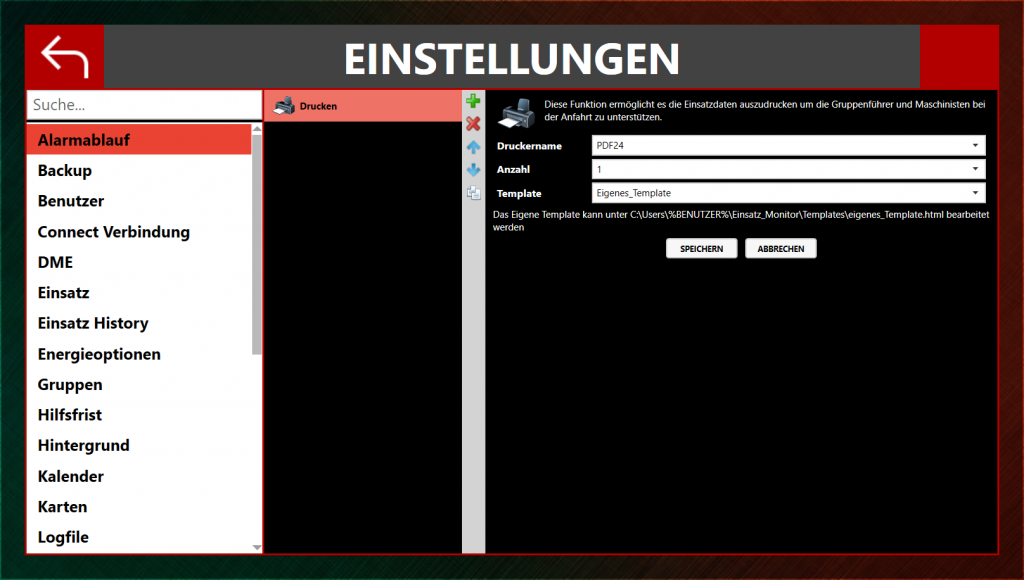
Der EinsatzMonitor kann bei Alarmeingang automatisch eine Alarmdepesche drucken. Das Drucken wird über ein Druck-Plugin im Alarmablauf eingerichtet.
Voraussetzungen
- Der Zieldrucker ist unter Windows eingerichtet und funktionsfähig
- Für das Plugin „Drucken“: die Microsoft Edge WebView2 Runtime ist installiert (in neueren Versionen von Windows 10 und Windows 11 bereits enthalten)
Verfügbare Plugins
| Plugin | Beschreibung |
|---|---|
| Druckt ein frei gestaltbares HTML-Template auf einen ausgewählten Drucker | |
| DruckenV2 | Erzeugt ein fest gestaltetes PDF und druckt es auf dem Windows-Standarddrucker. Das Layout kann nicht angepasst werden. |
| PDF Drucken | Sucht eine vorhandene PDF-Datei in einem Ordner anhand von Stichwort, GMA oder Adresse und druckt sie auf dem Windows-Standarddrucker |
Plugin „Drucken“
Einrichtung
- Einstellungen des EinsatzMonitors öffnen
- Zu Alarmablauf navigieren
- Das Plugin „Drucken" in den Alarmablauf einfügen
- Folgende Parameter konfigurieren:
| Parameter | Beschreibung |
|---|---|
| Druckername | Name des Windows-Druckers, an den der Ausdruck gesendet wird |
| Anzahl | Anzahl der Ausdrucke (1–10) oder Nach AAO – die Anzahl richtet sich dann nach der Anzahl der Fahrzeuge im Einsatz (ohne Fahrzeuge: 1 Ausdruck) |
| Template | Druckvorlage: Template_01, Template_02 oder Eigenes_Template |
Gedruckt wird über Microsoft Edge WebView2 – ohne Kopf- und Fußzeile, ohne Seitenränder und mit Hintergründen. Ist die WebView2 Runtime nicht installiert, druckt der EinsatzMonitor ersatzweise über Microsoft Edge bzw. Google Chrome.
Eigenes Druck-Template erstellen
Die Templates liegen im Ordner:
%USERPROFILE%\Einsatz_Monitor\Templates\
Das Template Eigenes_Template ist die Datei eigenes_Template.html in diesem Ordner. Ist sie nicht vorhanden, wird sie automatisch auf Basis von Template_02 angelegt. Passen Sie diese Datei nach Ihren Wünschen an.
eigenes_Template.html an. Die Standard-Templates Template_01 und Template_02 werden bei jedem Druck neu in den Template-Ordner kopiert – Änderungen daran gehen verloren.Platzhalter
In der HTML-Datei können folgende Platzhalter genutzt werden:
Einsatzinformationen
| Platzhalter | Inhalt |
|---|---|
%EINSATZSTICHWORT% | Einsatzstichwort |
%EINSATZNUMMER% | Einsatznummer |
%EINSATZBEGINN% | Datum und Uhrzeit des Einsatzes |
%SACHVERHALT% | Sachverhalt |
%ADRESSE% | Adresse (Format: Straße Hausnummer, Ort) |
%OBJEKT% | Objekt |
%RIC% | Schleifen / RIC |
%GMA% | GMA |
%SEGMENT% | Segment |
%MELDENDER% | Meldender |
%ZUSATZFELD1%, %ZUSATZFELD2%, %ZUSATZFELD3% | Zusatzfelder (Format: Feld-Bezeichnung: Wert; mehrere Werte mit „ - “ getrennt) |
%FELDNAME% | Jedes Zusatzfeld einzeln über seinen Namen in Großbuchstaben, z. B. Feld „Funkkanal“ → %FUNKKANAL% |
%LAT% | Breitengrad (Punkt als Dezimaltrenner) |
%LNG% | Längengrad (Punkt als Dezimaltrenner) |
%HELIKOORDINATEN% | Heli-Koordinaten |
Sonstiges
| Platzhalter | Inhalt |
|---|---|
%UHRZEIT% | Uhrzeit des Einsatzes (z. B. HH:mm:ss) |
%DATUM% | Datum des Einsatzes (z. B. dd.MM.yyyy) |
%FEUERWEHRNAME% | Name der Feuerwehr |
%VERKEHRSBEHINDERUNGEN% | Verkehrsbehinderungen (Format: dd.MM.yyyy bis dd.MM.yyyy – Bezeichnung). Liegen keine vor, wird „Es liegen keine Verkehrsbehinderungen vor“ ausgegeben. |
%UHRZEIT% und %DATUM% geben die Zeit des Einsatzes aus, nicht die Druckzeit. Das genaue Format richtet sich nach den Regionseinstellungen von Windows.Alarm- und Ausrückeordnung (AAO)
| Platzhalter | Inhalt |
|---|---|
%FHZ1% … %FHZ10% | Fahrzeuge 1 bis 10 der AAO |
Alle Fahrzeuge werden im Format „Bezeichnung Funkrufname“ ausgegeben, z. B. HLF Kernstadt [1/46/1]. Nicht belegte Platzhalter bleiben leer.
Kartendarstellungen
Die Umgebungs- und die Anfahrtskarte, die auch auf dem EinsatzMonitor angezeigt werden, können als Bild in den Ausdruck eingebunden werden:
| Datei | Inhalt |
|---|---|
map.png | Umgebungskarte (mit Hydranten) |
routenmap.png | Anfahrtskarte (Route) |
Beide Dateien werden bei Alarm vor dem Ausdruck im Template-Ordner neu erzeugt. Die Darstellung (Zoomfaktor, Anzahl der Hydranten, Symbole) entspricht der Anzeige am Monitor und wird unter Einstellungen → Karten geändert. Eingetragene Verkehrsbehinderungen erscheinen als Symbol auf der Routenkarte.
Einbinden in das HTML-Template:
<img src="map.png" width="100%" />
<img src="routenmap.png" width="100%" />
Sammlung Drucktemplates
Eine Sammlung von Drucktemplates aus der Community finden Sie auf GitHub:
https://github.com/MrzJkl/DispatchTemplates
Wenn Sie eigene Templates haben und mit Git umgehen können, können Sie diese dort selbstständig hinzufügen.
Plugin „DruckenV2“
Das Plugin DruckenV2 ist die Weiterentwicklung des Druck-Plugins. Es erzeugt eine fest gestaltete Alarmdepesche als PDF und druckt sie auf dem Windows-Standarddrucker. Ein Druckername kann nicht gewählt werden; einstellbar ist nur die Anzahl (1–10). Eine Anpassung des Ausdrucks ist nicht möglich.
Jede erzeugte Depesche wird zusätzlich als PDF archiviert unter:
%USERPROFILE%\Einsatz_Monitor\Druckarchiv\
Plugin „PDF Drucken“
Das Plugin PDF Drucken druckt eine bereits vorhandene PDF-Datei: Es sucht in einem Ordner nach einer PDF passend zu Stichwort, GMA oder Adresse des Einsatzes und druckt sie auf dem Windows-Standarddrucker.