
Termine & Kalender
Termine & Kalender
Der Terminbereich zeigt den Dienstplan deiner Organisation – Übungen, Veranstaltungen, Dienste und alle weiteren Termine. Du kannst dich direkt aus der App an- oder abmelden.
Kalenderansicht
Der dritte Tab in der Navigationsleiste öffnet den Kalender. Termine werden als farbige Markierungen im Monatsraster angezeigt.

- Antippen eines Termins im Kalender → Termindetails öffnen
- Mit dem Monatsumschalter oben vor- und zurücknavigieren
- Bei mehreren Standorten kann über ein Filter-Symbol auf Termine eines bestimmten Standorts gefiltert werden
Termindetails
Die Detailansicht eines Termins ist in zwei Tabs aufgeteilt:
Tab: Details
Zeigt alle Informationen zum Termin:
| Feld | Beschreibung |
|---|---|
| Titel | Name des Termins |
| Datum & Uhrzeit | Beginn und Ende |
| Ganztägig | Falls zutreffend |
| Standort | Zugewiesener Standort der Organisation |
| Ort | Freier Text (z. B. Feuerwehrhaus, Adresse) |
| Info | Zusätzliche Beschreibung |
| Anmeldefrist | Bis wann eine An-/Abmeldung möglich ist |
| Wiederholung | Bei wiederkehrenden Terminen |
Wenn Anmeldung aktiviert ist, wird ein großer farbiger Button mit deinem aktuellen Anmeldestatus angezeigt:
- Grün – Zugesagt
- Gelb – Vielleicht
- Rot – Abgesagt
- Grau – Noch nicht geantwortet
Antippen des Buttons oder der Anzahl-Übersicht öffnet den Dialog zur Statusauswahl.

Tab: Anmeldungen
Zeigt eine Liste aller Anmeldungen zu diesem Termin, aufgeteilt nach Status (Zugesagt / Vielleicht / Abgesagt). Administratoren sehen alle Teilnehmer.
Rückmeldungen nach Funktionen
Über die farbigen Zähler-Kacheln am unteren Rand des Tabs lassen sich die Rückmeldungen nach Funktionen aufschlüsseln. Antippen einer Kachel öffnet ein Bottom Sheet mit einer detaillierten Übersicht.
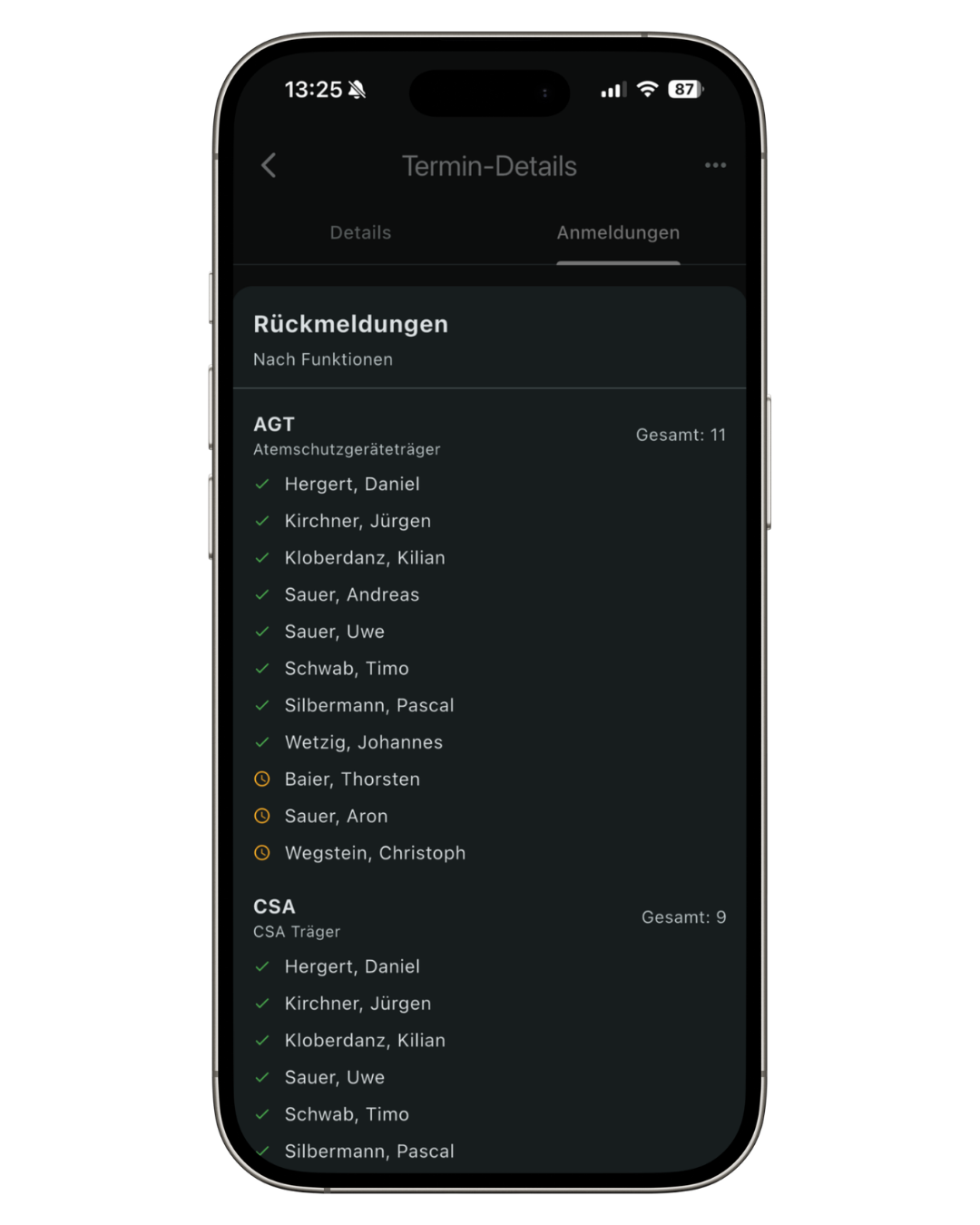
Die Personen werden nach ihren Funktionen gruppiert dargestellt. Für jede Funktion wird angezeigt:
- Funktionskürzel und vollständiger Funktionsname
- Gesamtanzahl der Personen in dieser Funktion
- Liste der Personen mit individuellem Statussymbol
Statussymbole:
| Symbol | Bedeutung |
|---|---|
| ✓ Grün | Zugesagt |
| ⏰ Gelb | Vielleicht |
| ✗ Rot | Abgesagt |
Eine Person kann in mehreren Funktionsgruppen erscheinen, wenn ihr mehrere Funktionen zugewiesen sind.
An-/Abmeldung
Über die Detailansicht
Im Detail-Tab auf den farbigen Statusbutton tippen → Auswahl-Dialog:
- ✅ Zugesagt
- ❓ Vielleicht
- ❌ Abgesagt
Schnelle Anmeldung über das Dashboard (Longpress)
Auf der Dashboard-Karte eines Termins lang drücken → direkt das Auswahl-Sheet für den Anmeldestatus öffnet sich, ohne die Detailansicht öffnen zu müssen.
Diese Funktion ist nur verfügbar, wenn der Termin die Anmeldefunktion aktiviert hat und die Anmeldefrist noch nicht abgelaufen ist.

Termin erstellen
Berechtigte Benutzer können Termine anlegen:
- Flammen-Symbol in der Menüleiste antippen.
- Im Schnellaktionen-Sheet auf „Termin erstellen" tippen.
- Formular ausfüllen:
- Titel (Pflichtfeld)
- Kalender / Standort
- Datum und Uhrzeit (Start und Ende)
- Ganztägig-Option
- Ort
- Beschreibung / Info
- Wiederholung (keine / täglich / wöchentlich / monatlich / jährlich)
- Anmeldung aktivieren (mit optionaler Frist)
- Auf „Speichern" tippen.
Termin im Menü bearbeiten oder löschen
In der Detailansicht eines Termins das Drei-Punkte-Menü (oben rechts) antippen:
- Bearbeiten – Termin-Formular öffnen und Daten ändern
- Löschen – Termin unwiderruflich entfernen (mit Bestätigung)
- Im Kalender speichern – Termin in den Gerätekalender (iOS/Android) exportieren
- Teilen – Termin-Link teilen
Termine mit Gerätekalender synchronisieren
Die automatische Synchronisierung aller Termine in den Gerätekalender kann in den App-Einstellungen aktiviert werden:
- Seitenmenü → Einstellungen → App-Einstellungen
- „Termine mit Gerätekalender synchronisieren" aktivieren
- Kalender auf dem Gerät auswählen
Die Synchronisierung läuft im Hintergrund und hält den Gerätekalender aktuell.