
Installation und Einrichtung
Download
Die neueste Version von TetraControl2Connect steht auf GitHub als Release-Paket zum Download bereit.
Neueste Version herunterladenErste Schritte
1. Anwendung entpacken
Entpacken Sie das heruntergeladene Archiv in ein Verzeichnis Ihrer Wahl, zum Beispiel C:\Programme\TetraControl2Connect.
2. Anwendung starten
Führen Sie die Anwendungsdatei FeuerSoftware.TetraControl2Connect.exe aus. Beim Start öffnet die Anwendung automatisch das Dashboard der Admin-Oberfläche unter http://localhost:5050 im Browser.
Alternativ kann die Anwendung über die Kommandozeile gestartet werden:
dotnet FeuerSoftware.TetraControl2Connect.dll
settings.db im Arbeitsverzeichnis an. Falls eine appsettings.json mit passenden Konfigurationsabschnitten vorhanden ist, werden diese automatisch importiert. Andernfalls werden Standardwerte gesetzt (u. a. die Hessen-Standards für Status-Zuordnungen, Schweregrade und Sirenencodes, siehe Konfiguration).3. Einrichtungsassistent
Solange TetraControl oder Connect noch nicht konfiguriert sind, zeigt das Dashboard die Karte „Ersteinrichtung erforderlich“. Über „Einrichtung starten“ öffnet sich der Einrichtungsassistent. Er führt in fünf Schritten durch die Grundeinstellungen:
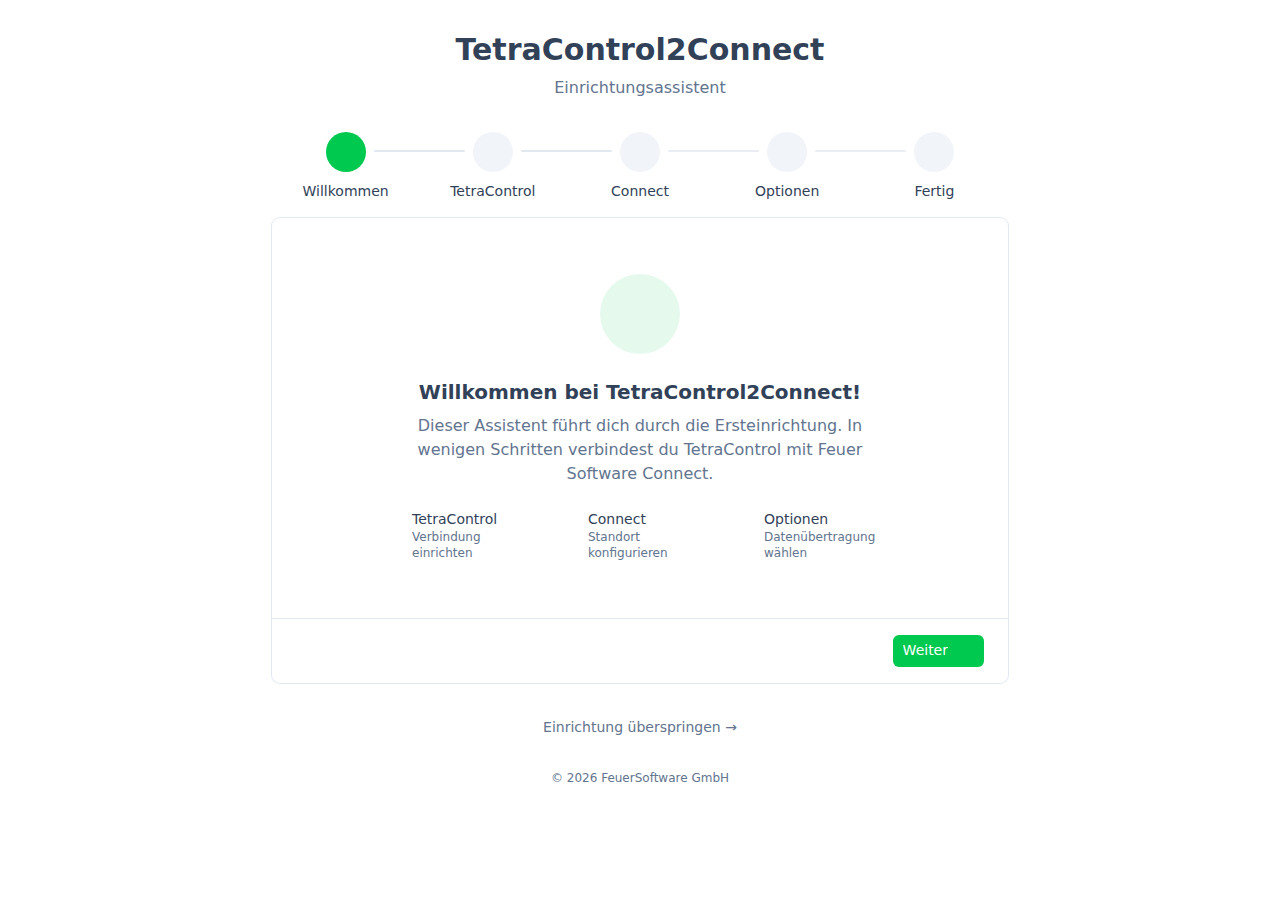
- Willkommen – Überblick über die Einrichtung
- TetraControl – Host, Port, Benutzername und Passwort des TetraControl-Webservers
- Connect – Name und API-Schlüssel des ersten Connect-Standorts (weitere Standorte können später unter „Connect / Standorte“ ergänzt werden)
- Optionen – Festlegen, welche Daten übertragen werden sollen
- Fertig – Zusammenfassung prüfen und Konfiguration speichern
Nach Abschluss nennt der Assistent die nächsten Schritte: Muster für die SDS-Alarmauswertung, Subnetzadressen (SNA/GSSI) und Status-Zuordnungen werden anschließend in den jeweiligen Einstellungsbereichen konfiguriert.
http://localhost:5050/setup erreichbar.Admin-Oberfläche
Nach der Einrichtung ist die vollständige Admin-Oberfläche unter http://localhost:5050 erreichbar.
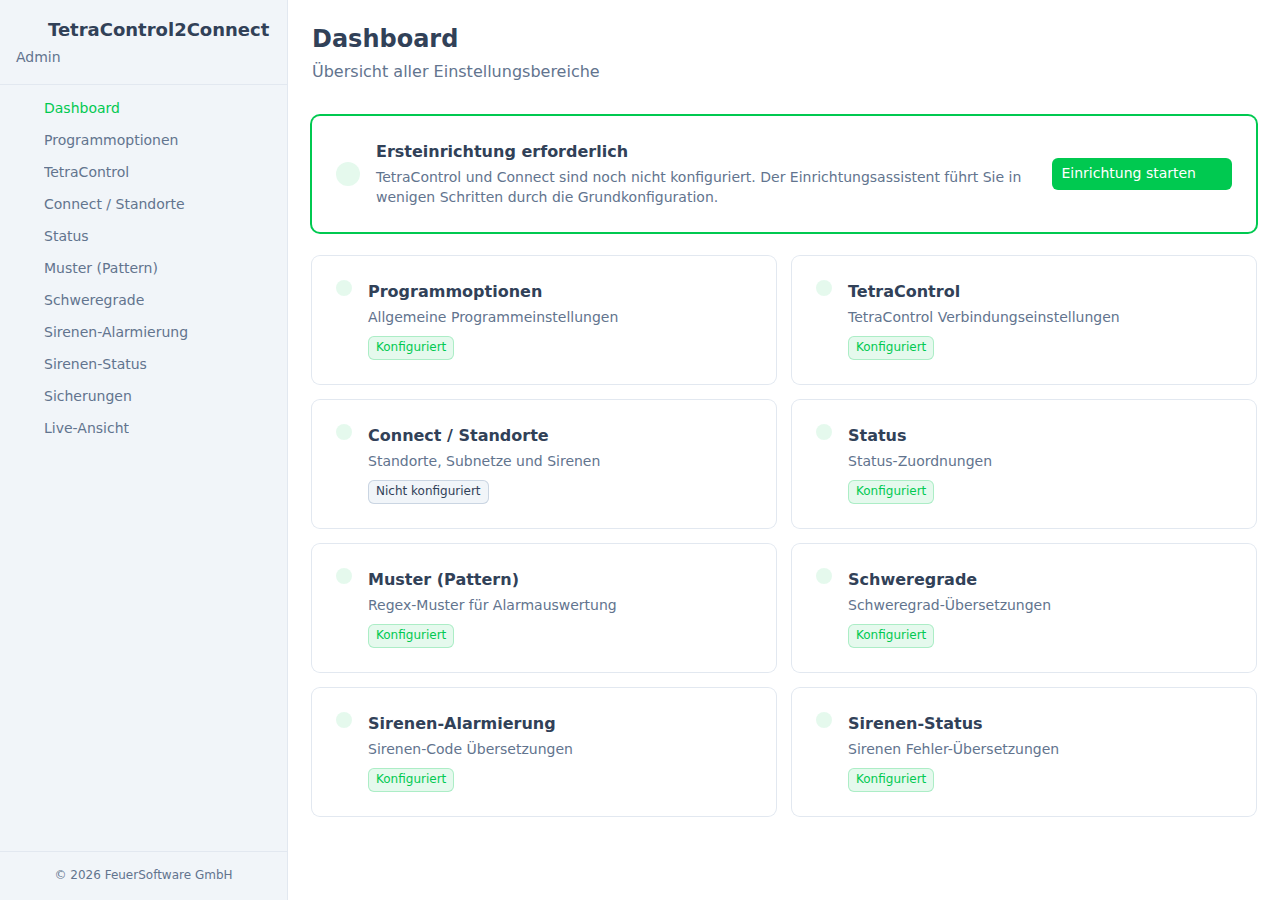
Sie bietet:
| Bereich | URL | Beschreibung |
|---|---|---|
| Dashboard | / | Schnellzugriff auf alle Konfigurationsbereiche |
| Einrichtungsassistent | /setup | Geführte Grundkonfiguration |
| Programmoptionen | /settings/program | Allgemeine Betriebseinstellungen |
| TetraControl | /settings/tetracontrol | Verbindungsparameter |
| Connect / Standorte | /settings/connect | Standorte, Subnetzadressen, Sirenen |
| Status | /settings/status | TETRA-Status zu Connect-Status |
| Muster (Pattern) | /settings/pattern | Regex-Muster für SDS-Alarmauswertung |
| Schweregrade | /settings/severity | Schweregrad-Übersetzungen |
| Sirenen-Alarmierung | /settings/siren-callout | Sirenencodes und Stichwörter |
| Sirenen-Status | /settings/siren-status | Störungsmeldungs-Übersetzungen |
| Live-Ansicht | /live | Echtzeit-Nachrichten von TetraControl |
| Sicherungen | /backups | Sicherung, Wiederherstellung und Import einer appsettings.json |
| Swagger UI | /swagger | REST-API-Dokumentation |
Als Windows-Dienst betreiben
Um TetraControl2Connect dauerhaft im Hintergrund zu betreiben, empfiehlt sich die Einrichtung als Windows-Dienst. Dies kann mit dem Windows-Tool sc.exe oder mit NSSM (Non-Sucking Service Manager) erfolgen.
Beispiel mit sc.exe:
sc create TetraControl2Connect binPath= "C:\Programme\TetraControl2Connect\FeuerSoftware.TetraControl2Connect.exe" start= auto
sc start TetraControl2Connect
settings.db (inklusive der Sicherungen) und die Logdateien gespeichert werden.Automatische Datensicherung
Sicherungen werden als Wiederherstellungspunkte direkt in der settings.db gespeichert – es gibt keinen separaten Sicherungsordner. Eine automatische Sicherung entsteht vor der ersten Einstellungsänderung eines Tages sowie vor jedem Import einer appsettings.json. Werden keine Einstellungen geändert, entsteht auch keine automatische Sicherung. Zusätzlich können über die Admin-Oberfläche unter „Sicherungen“ (/backups) jederzeit manuell Sicherungen erstellt und wiederhergestellt werden.
settings.db.