
Alarmierung
Alarmierung
Das EinsatzTablet empfängt die Alarmierungen des angemeldeten Fahrzeugs – per Push-Benachrichtigung und über eine dauerhafte Verbindung zum Server.
Alarmempfang
Android: Die App hält im Hintergrund eine Verbindung zum Server. Das ist an der dauerhaften Benachrichtigung „Alarmempfang aktiv" („Mit dem Server verbunden") erkennbar. Damit Android diese Verbindung nicht trennt, muss die App von der Akku-Optimierung ausgenommen sein.
Mit der Einstellung „Alarm über dem Sperrbildschirm" schaltet ein Alarm das Display ein und öffnet die App auch bei gesperrtem Tablet. Mit der Berechtigung „Über anderen Apps einblenden" holt ein Alarm die App nach vorne, auch wenn gerade eine andere App (z. B. die Navigation) läuft.
iPad: Alarme kommen per Push-Benachrichtigung. Damit die App im Hintergrund aktiv bleibt, muss der Standort mit „Immer erlauben" freigegeben und „Fahrzeugposition übertragen" eingeschaltet sein.
Ein neuer Einsatz wird zusätzlich als Banner „Neuer Einsatz" angezeigt und – wenn eingestellt – über die Sprachausgabe angesagt.
In den neuen Einsatz wechseln
Was beim Eingang eines neuen Einsatzes passiert, hängt davon ab, was gerade angezeigt wird:
| Situation | Verhalten |
|---|---|
| Kein Einsatz geöffnet, oder der geöffnete Einsatz ist beendet bzw. älter als 2 Tage | Der neue Einsatz öffnet sich sofort |
| Ein anderer laufender Einsatz ist geöffnet | Abfrage „In neuen Einsatz wechseln?" mit „Wechseln" und „Beim alten bleiben (60)" – ohne Eingabe bleibt die App nach 60 Sekunden im bisherigen Einsatz |
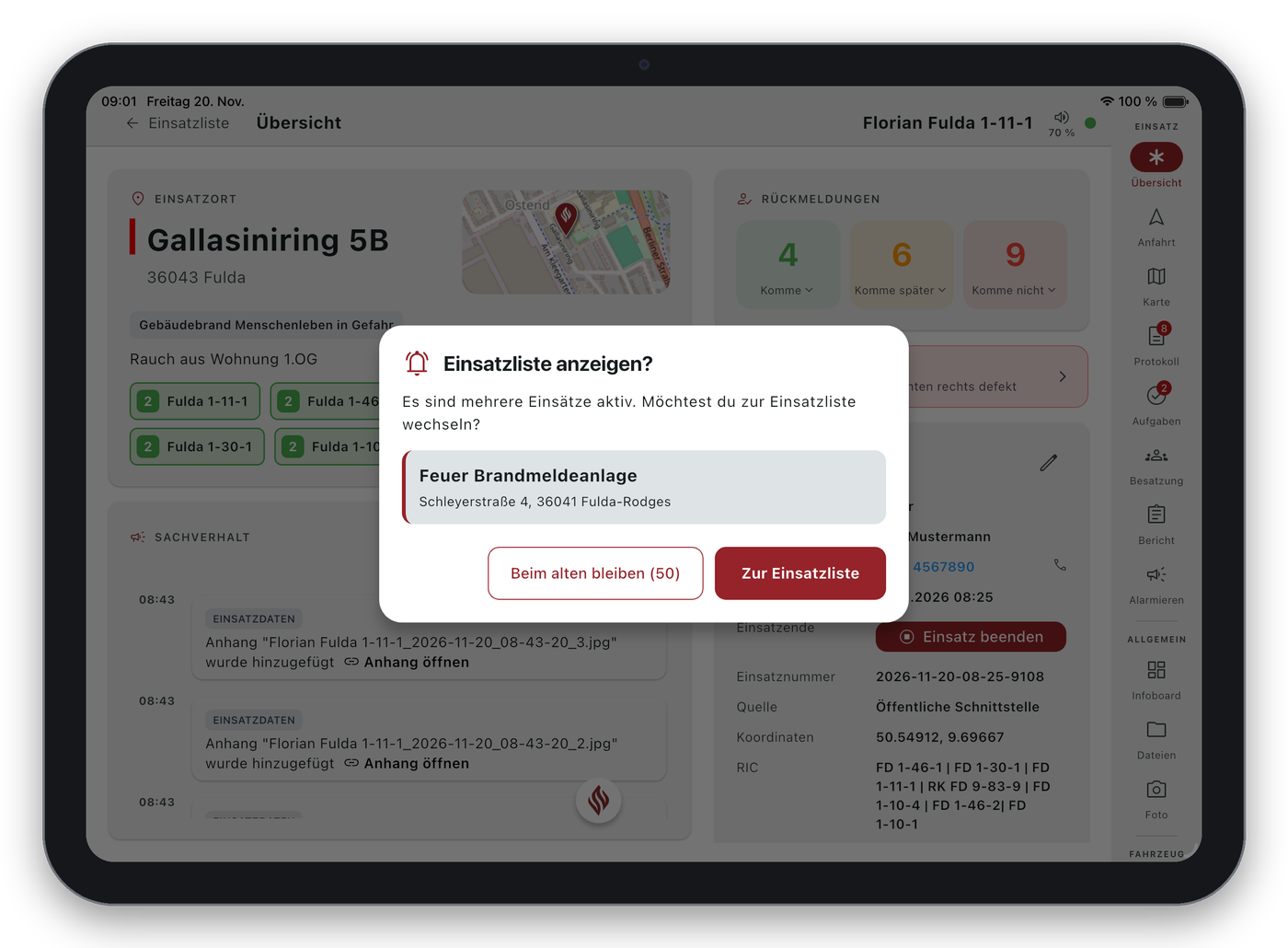
| Mehrere Einsätze laufen gleichzeitig | Abfrage „Einsatzliste anzeigen?" |
| Es gibt ungespeicherte Eingaben | Die App fragt immer nach, damit nichts verloren geht |
Status 3: automatisch zur Anfahrt
Meldet das Fahrzeug Status 3 (Einsatz übernommen), erscheint „Status 3 – Wechsel zur Anfahrt in 3 Sek.". Danach wechselt die App zur Anfahrt. Ein Tipp auf den Bildschirm bricht den Wechsel ab.
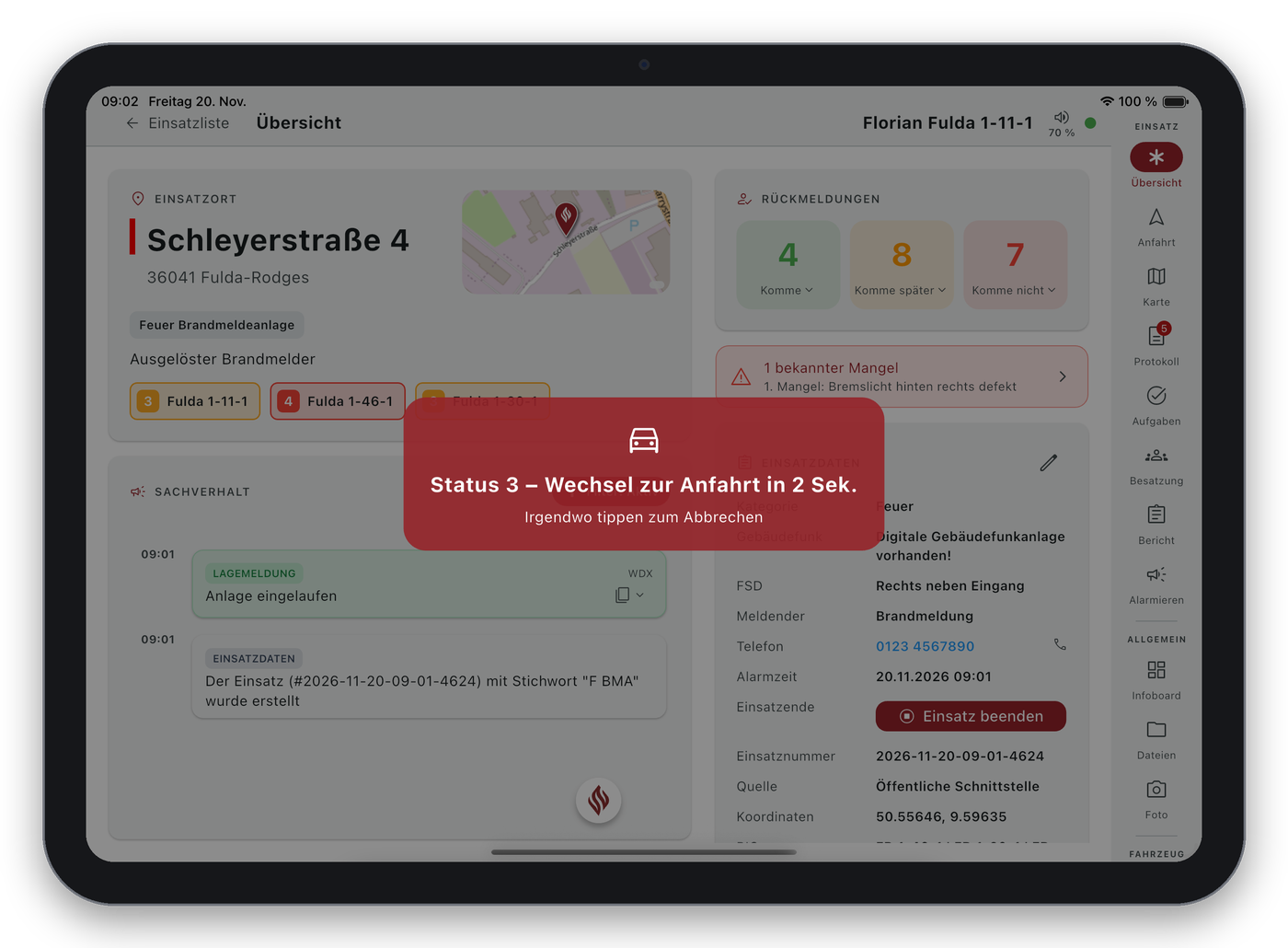
Abschaltbar über Setup → Automatisierung → „Automatisch zur Anfahrt wechseln".
Nach dem Einsatz
Wird der geöffnete Einsatz beendet oder abgebrochen oder das eigene Fahrzeug im Einsatz beendet, erscheint sofort ein Hinweis mit:
- „Hier bleiben" – im Einsatz bleiben, z. B. um noch die Dokumentation abzuschließen
- „In … erneut fragen" – den Hinweis später erneut anzeigen
- „Zur Einsatzliste" (bzw. „Zur Karte" / „Zu den Fahrzeugen") – mit Countdown; ohne Eingabe wechselt die App nach Ablauf der Zeit zur Startansicht
Die Wartezeit wird unter Setup → Automatisierung → „Automatisch zur Startansicht zurückkehren" eingestellt (Aus, 10 s, 1 min, 10 min oder 30 min; Standard 10 min).
Neue Aufgabe für das Fahrzeug
Wird dem Fahrzeug im laufenden Einsatz eine Aufgabe zugewiesen, erscheint „Neue Aufgabe für unser Fahrzeug" mit den Schaltflächen „Aufgabenliste öffnen" und „In Bearbeitung nehmen". Details: Aufgaben
Aufbau & Bedienung
Navigationsleiste, Kopfzeile, Einsatzliste, Übersichtskarte, Fahrzeugübersicht, Schnellaktionen und Bildschirmschoner des EinsatzTablet
Übersicht
Die Einsatzübersicht im EinsatzTablet – Einsatzort, Sachverhalt, Rückmeldungen, Mängelhinweis, HomeResQ, Dokumente, Einsatzdaten, Datenfreigabe sowie Einsatz anlegen, bearbeiten und beenden