
News & Termine
News & Termine
News und Termine sind auf Standort-Ebene und Organisations-Ebene verfügbar. Auf Organisationsebene erstellte Inhalte sind für alle Standorte sichtbar, auf Standortebene nur für den jeweiligen Standort.
News
Seitenleiste → News
Übersicht
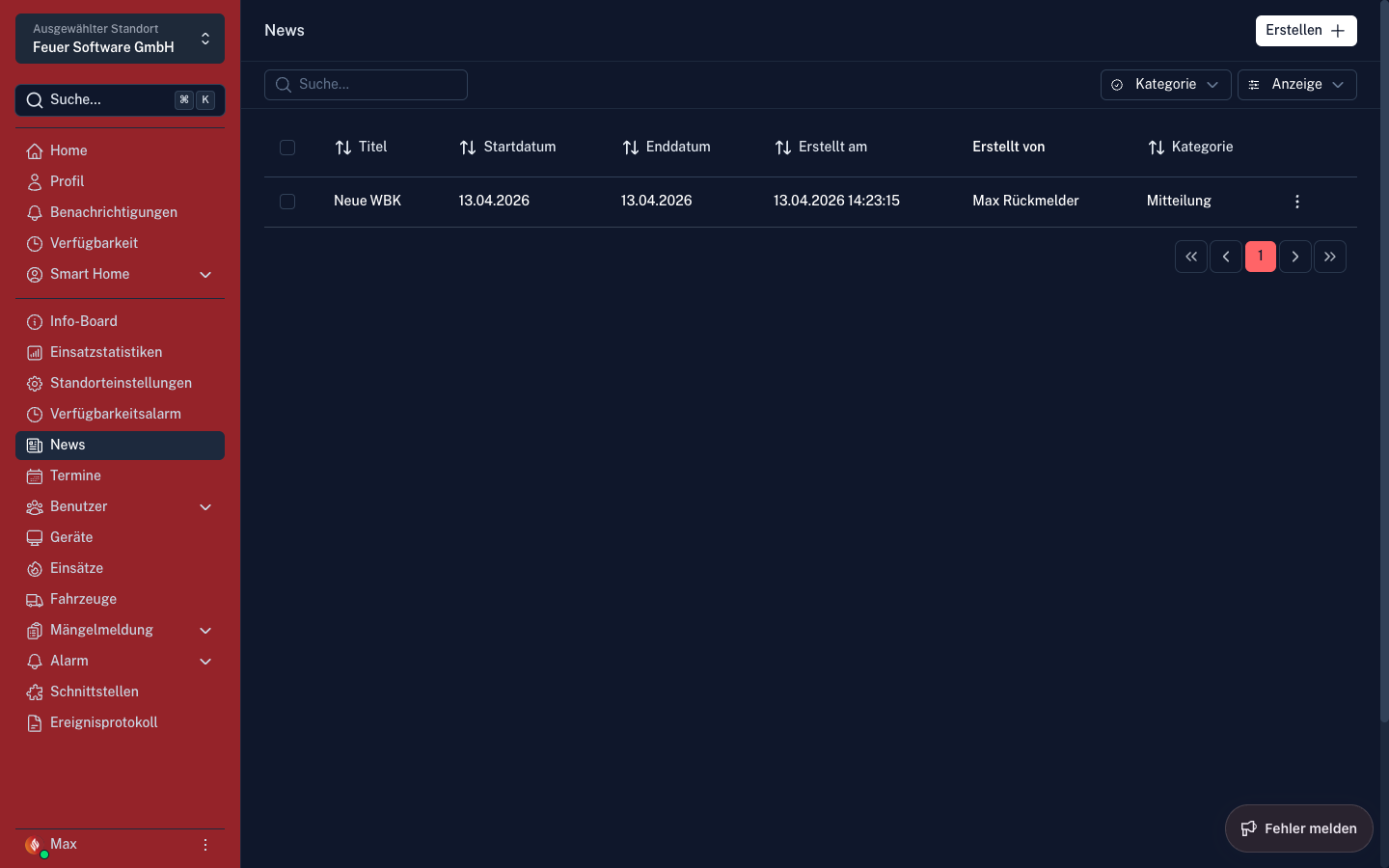
Die News-Übersicht zeigt alle Beiträge in chronologischer Reihenfolge mit Titel, Datum und Vorschau.
News erstellen
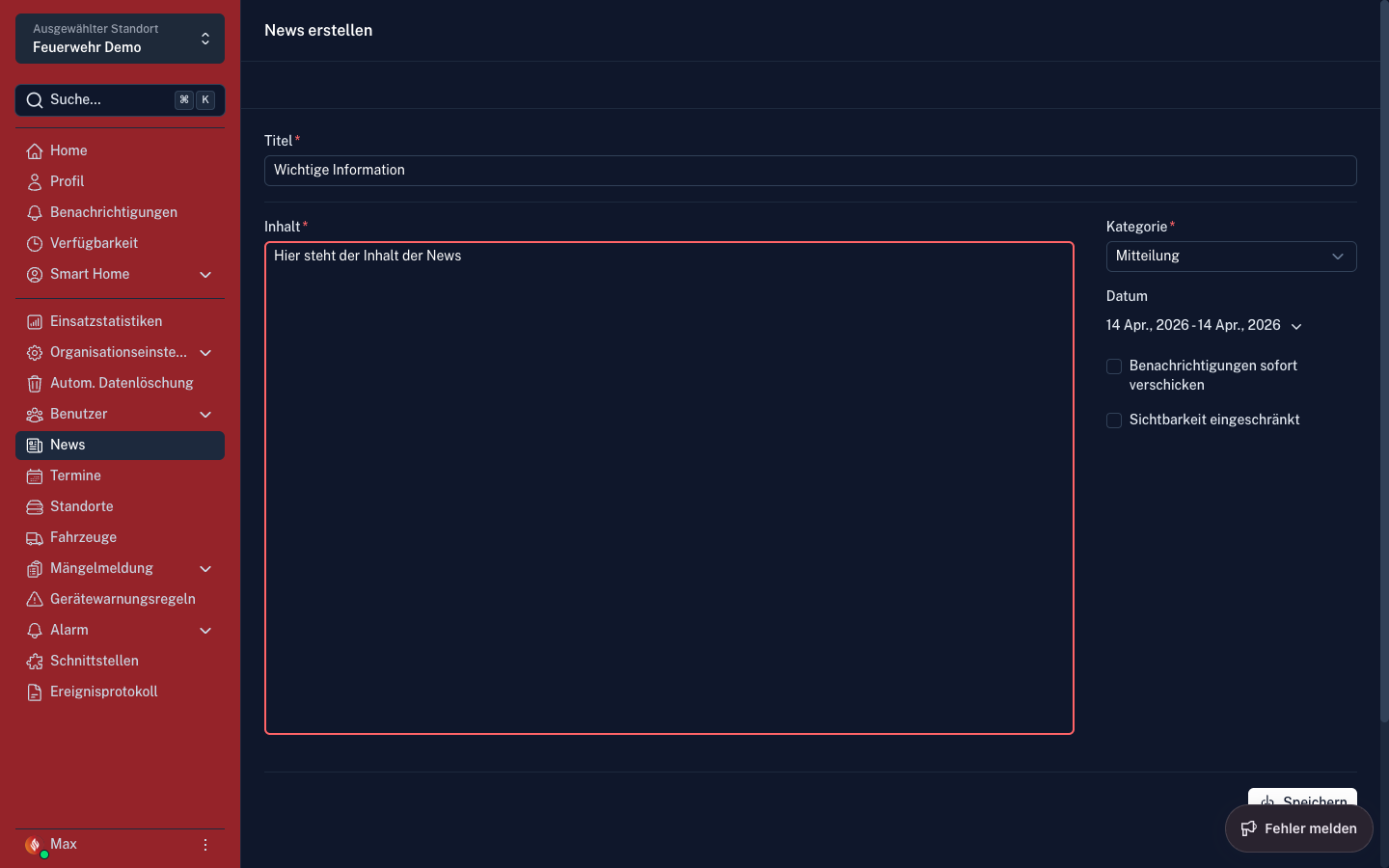
- „News erstellen" klicken
- Felder ausfüllen:
- Typ – Mitteilung oder Verkehrsbehinderung (siehe unten)
- Titel (Pflichtfeld)
- Inhalt (Freitext mit Formatierung)
- Adressatengruppen – welche Gruppen oder Alarmgruppen den Beitrag sehen können
- Mailinglisten (optional) – Organisations- oder Standort-Mailinglisten direkt als zusätzlichen Verteiler auswählen
- „Veröffentlichen" klicken
Der Beitrag erscheint sofort in der EinsatzApp und im Connect-Dashboard. Benutzer mit aktivierten News-Benachrichtigungen erhalten eine Push-Benachrichtigung auf Ihr Mobiltelefon. News werden auch auf dem EinsatzMonitor in der Standby-Anzeige angezeigt.
Typen
| Typ | Beschreibung |
|---|---|
| Mitteilung | Standard-News für allgemeine Informationen |
| Verkehrsbehinderung | Ermöglicht das Einzeichnen von Pfaden auf einer Karte, um Straßensperrungen oder ähnliche Hindernisse darzustellen. Es erfolgt keine Änderung am Routing aufgrund einer eingetragenen Verkehrsbehinderung. |
Verkehrsbehinderung – Pfad einzeichnen
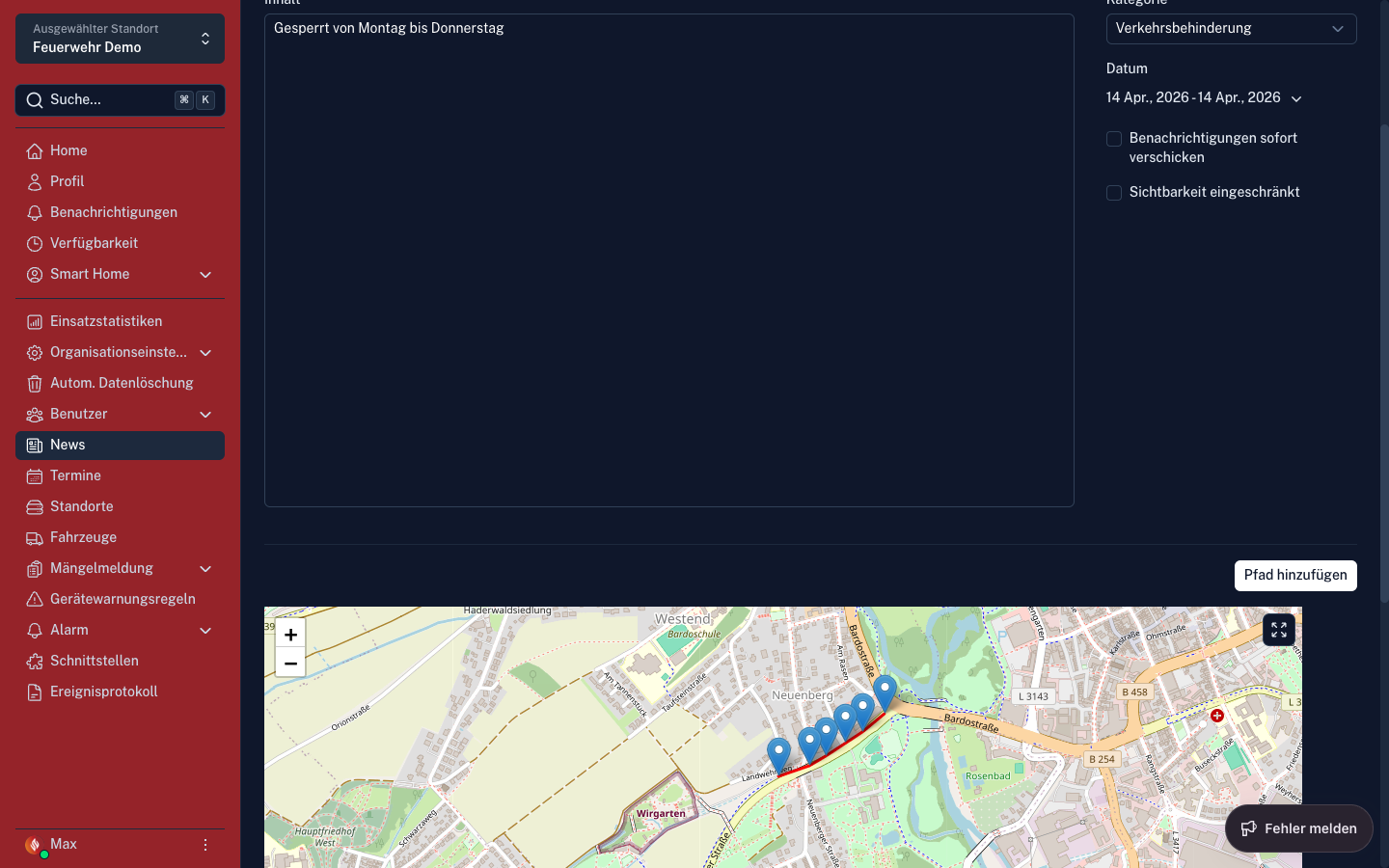
Nach Auswahl des Typs „Verkehrsbehinderung" erscheint eine interaktive Karte. So wird ein Pfad eingezeichnet:
- Auf die Karte klicken, um den ersten Punkt zu setzen
- Weitere Punkte entlang der gesperrten Strecke setzen – jeder Klick fügt einen neuen Wegpunkt hinzu
- Mit Doppelklick den Pfad abschließen
- Der eingezeichnete Pfad wird in der EinsatzApp und am EinsatzMonitor als farbige Linie auf der Karte angezeigt
- Über eine Farbauswahl kann dem Pfad eine individuelle Farbe zugewiesen werden – praktisch, um z. B. neben der eigentlichen Sperrung zusätzlich eine empfohlene Umleitungsstrecke einzuzeichnen und farblich von der Sperrung abzugrenzen
- Beim Anlegen mehrerer Streckenzüge wird die gerade bearbeitete Strecke zusätzlich durch eine dickere Linie auf der Karte hervorgehoben, um sie von bereits vorhandenen Pfaden zu unterscheiden
Punkte können nach dem Setzen per Drag & Drop verschoben werden. Der Pfad kann über das Papierkorb-Symbol vollständig gelöscht und neu gezeichnet werden.
News bearbeiten und löschen
News in der Übersicht antippen → „Bearbeiten" oder „Löschen". Das Löschen erfordert eine Bestätigung.
Termine
Seitenleiste → Termine
Übersicht
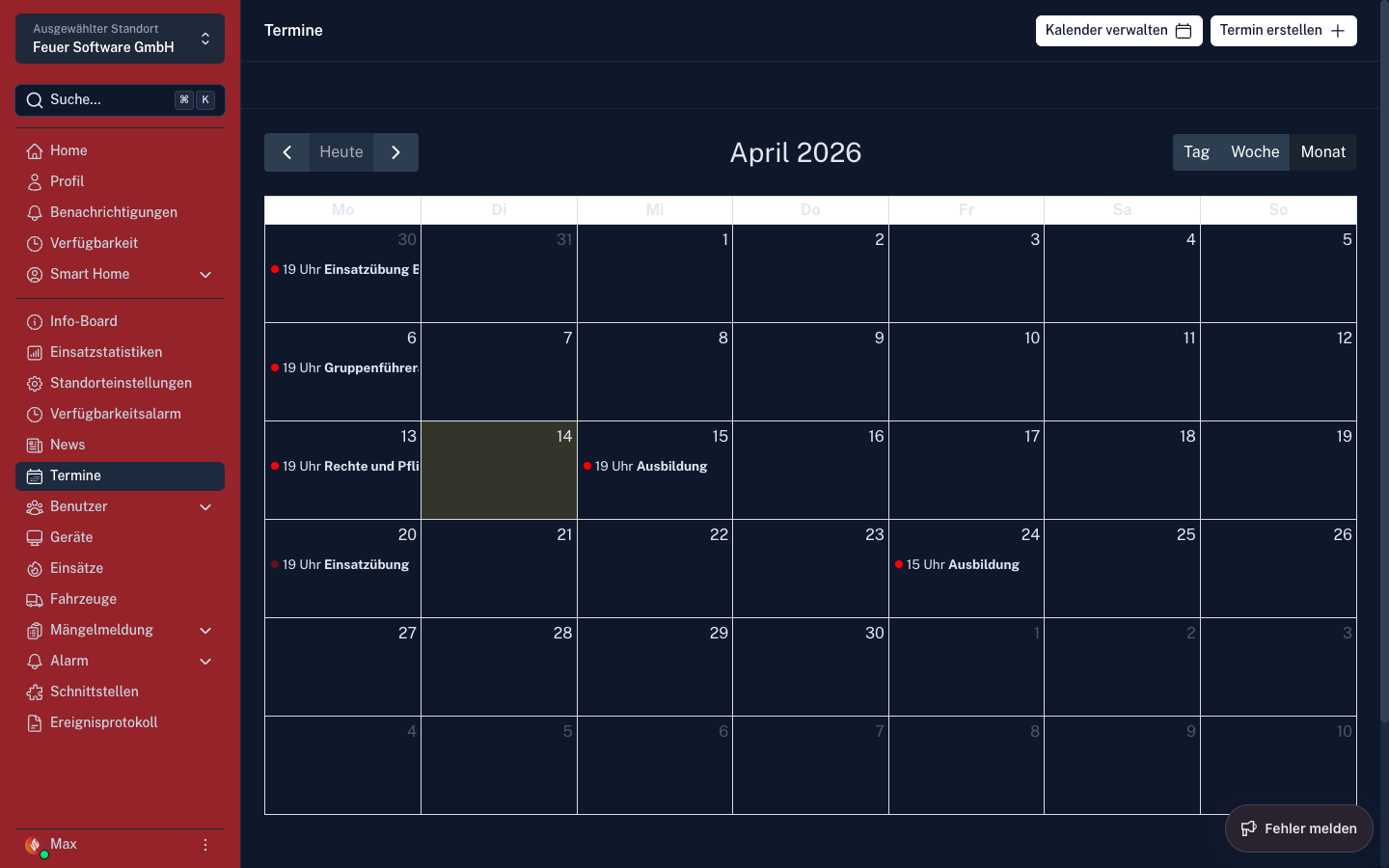
Die Terminübersicht zeigt alle anstehenden Termine in einer Liste oder Kalenderansicht mit Titel, Datum, Uhrzeit und Standort.
Kalender erstellen
Bevor Termine angelegt werden können, muss mindestens ein Kalender vorhanden sein. Pro Standort können mehrere Kalender angelegt werden.
Seitenleiste → Termine → „Kalender verwalten" → „Neu"
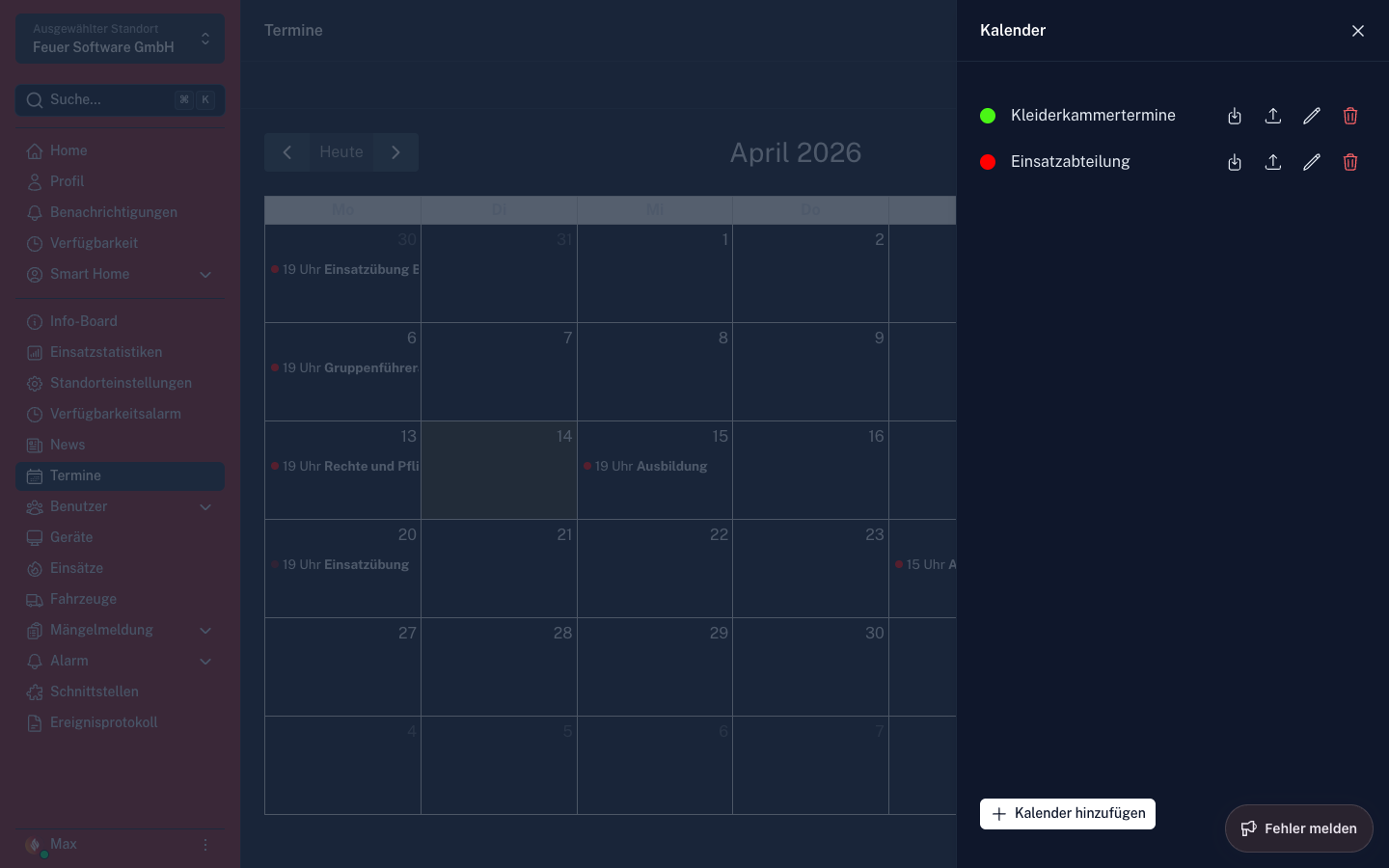
| Feld | Beschreibung |
|---|---|
| Name (Pflichtfeld) | Aussagekräftiger Name des Kalenders, z. B. „Einsatzabteilung" oder „Dienstplan" |
| Farbe (Pflichtfeld) | Farbe des Kalenders – Termine werden in der EinsatzApp in dieser Farbe angezeigt, um mehrere Kalender voneinander zu unterscheiden |
| URL | iCal-URL für einen Remote-Kalender (siehe unten). Leer lassen für einen lokalen Connect-Kalender. |
| Erinnerung | Optional: Push-Benachrichtigung an Mitglieder vor einem anstehenden Termin |
| Sichtbarkeit eingeschränkt | Wenn aktiviert, ist der Kalender nur für ausgewählte Benutzergruppen sichtbar |
| Gruppen | Wählbar sobald „Sichtbarkeit eingeschränkt" aktiv ist – legt fest, welche Gruppen den Kalender sehen können |
Lokaler Connect-Kalender
Beim lokalen Kalender werden Termine direkt im Connect Portal oder in der EinsatzApp erstellt und gepflegt. Das Feld URL bleibt leer.
Sobald ein lokaler Kalender angelegt ist, erscheint im Terminbereich die Schaltfläche „Termin erstellen".
Remote-Kalender (iCal)
Beim Remote-Kalender werden Termine aus einem externen System – z. B. Google Kalender, Microsoft Outlook oder einem anderen Kalenderanbieter – über einen iCal-Link automatisch importiert. Termine können nicht in Connect bearbeitet werden, sondern nur im Quellsystem.
Hierzu wird die öffentliche iCal-URL (endet auf .ics) in das Feld URL eingetragen.
Beispiel Google Kalender: In den Kalendereinstellungen unter „Öffentliche Adresse im iCal-Format" die URL kopieren. Der Kalender muss auf „Öffentlich" gestellt sein.
Connect ruft den Remote-Kalender automatisch ab. Um die Synchronisation sofort auszulösen, auf „Kalender aktualisieren" neben dem Kalender klicken.
Termin erstellen
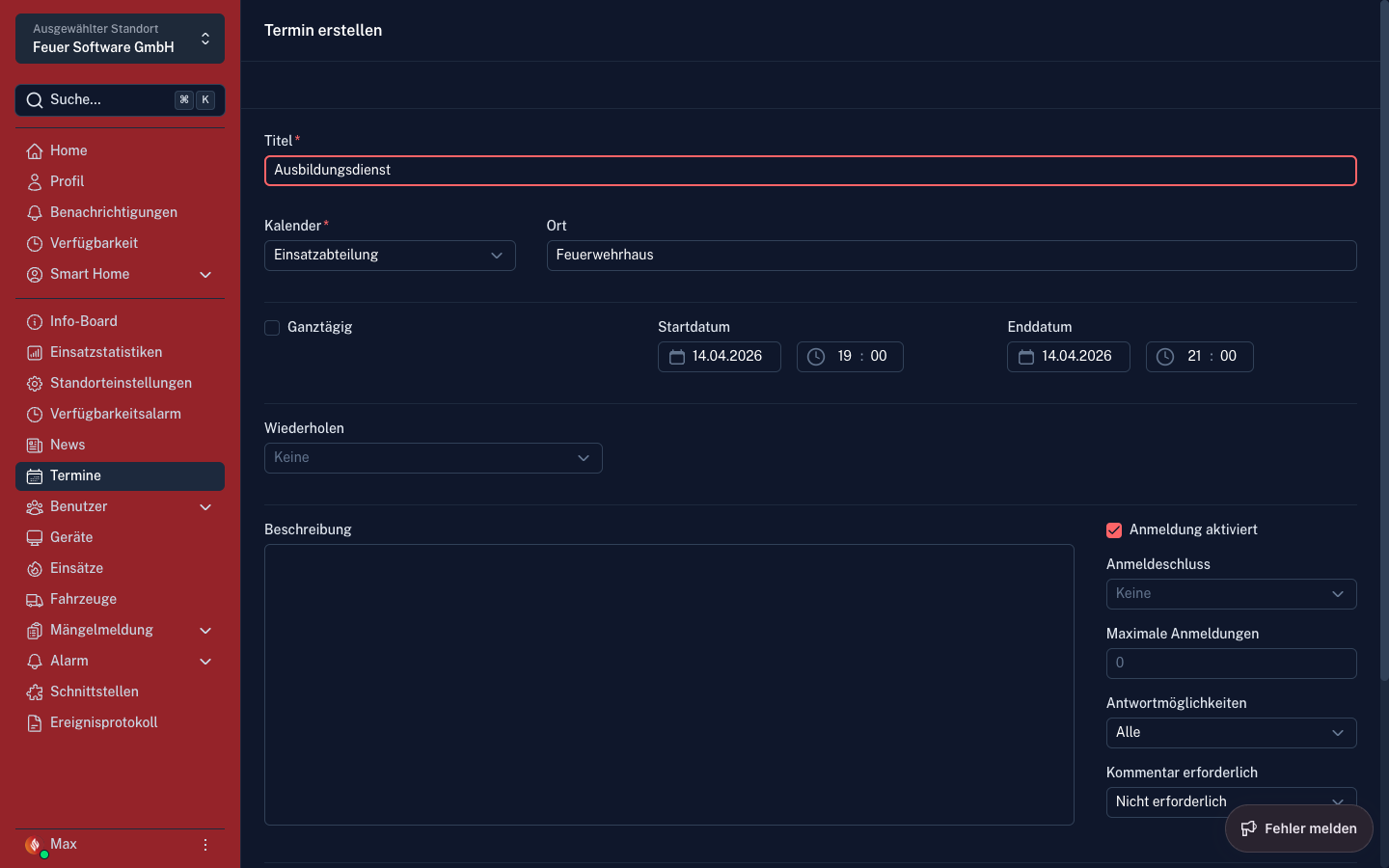
- „Termin erstellen" klicken
- Felder ausfüllen:
| Feld | Beschreibung |
|---|---|
| Titel | Bezeichnung des Termins (Pflichtfeld) |
| Kalender / Standort | Welchem Kalender/Standort der Termin zugeordnet wird |
| Startdatum und -uhrzeit | Beginn des Termins |
| Enddatum und -uhrzeit | Ende des Termins |
| Ganztägig | Termin ohne feste Uhrzeit |
| Anmeldung aktivieren | Ob Mitglieder sich an-/abmelden können |
| Anmeldeschluss | Bis wann eine Anmeldung möglich ist |
| Beschreibung | Detailangaben zum Termin |
| Adressatengruppen | Wer den Termin sieht |
- „Speichern" klicken
Anmeldefunktion
Wenn „Anmeldung aktivieren" gesetzt ist, können Mitglieder in der EinsatzApp auf den Termin reagieren:
- ✅ Zugesagt – Teilnahme bestätigt
- ❓ Vielleicht – unentschlossen
- ❌ Abgesagt – keine Teilnahme
Die aktuellen Anmeldungen sind in der Termindetailansicht im Connect Portal einsehbar.
Hinweis: Wenn Termindetails nachträglich geändert werden, gehen bestehende An- und Abmeldungen nicht verloren, solange der Termin selbst nicht gelöscht wird. Wenn Datum oder Uhrzeit geändert wird, verfallen die An- und Abmeldungen. Teilnehmer müssen sich dann erneut anmelden.
Terminerinnerung manuell auslösen
Bei bevorstehenden Terminen kann eine Push-Benachrichtigung manuell an alle registrierten Benutzer gesendet werden.
Termin öffnen → „Benachrichtigen"
Nach einer Bestätigung erhalten alle Benutzer mit registriertem Gerät eine Push-Benachrichtigung über den Termin. Diese Funktion ist nützlich, um kurzfristig auf einen Termin aufmerksam zu machen oder wenn die automatische Erinnerung des Kalenders nicht ausreicht.
Termin bearbeiten und löschen
Termin in der Übersicht antippen → „Bearbeiten" oder „Löschen". Das Löschen erfordert eine Bestätigung.
Gerätekalender-Synchronisation
Mitglieder können in der EinsatzApp-Einstellung „Termine mit Gerätekalender synchronisieren" aktivieren, um alle Organisationstermine automatisch in ihren Gerätekalender zu exportieren.
Orga-Kalender
Der Orga-Kalender ermöglicht das standortübergreifende Teilen von Terminen innerhalb einer gesamten Connect-Organisation. Mitglieder aller Standorte können auf diesen Kalender zugreifen und sich für Termine anmelden – ohne dass Einträge an jedem Standort separat gepflegt werden müssen.
Orga-Kalender erstellen
Erfordert Organisations-Administrator-Rechte. Alternativ gibt es Orga Rollen für News- oder Kalenderadministratoren.
- Im Connect Portal zur Organisations-Ebene wechseln (Standort-Dropdown oben in der Seitenleiste → Organisation)
- Seitenleiste → Termine → Kalender
- „Kalender erstellen" klicken
- Name und Einstellungen vergeben
- Speichern
Sichtbarkeit einschränken
Die Sichtbarkeit eines Orga-Kalenders kann auf bestimmte Gruppen eingeschränkt werden. Es können ausschließlich Organisations-Gruppen verwendet werden – Standort-Gruppen sind nicht geeignet.
Tipp: Um den Verwaltungsaufwand zu minimieren, empfiehlt es sich, Gruppen automatisch auf Basis von Benutzerfunktionen zu befüllen (z. B. alle Benutzer mit der Funktion „Gruppenführer").
Termine per CSV importieren
Mehrere Termine können auf einmal per CSV-Datei importiert werden.
Seitenleiste → Termine → „Kalender verwalten" → CSV-Import
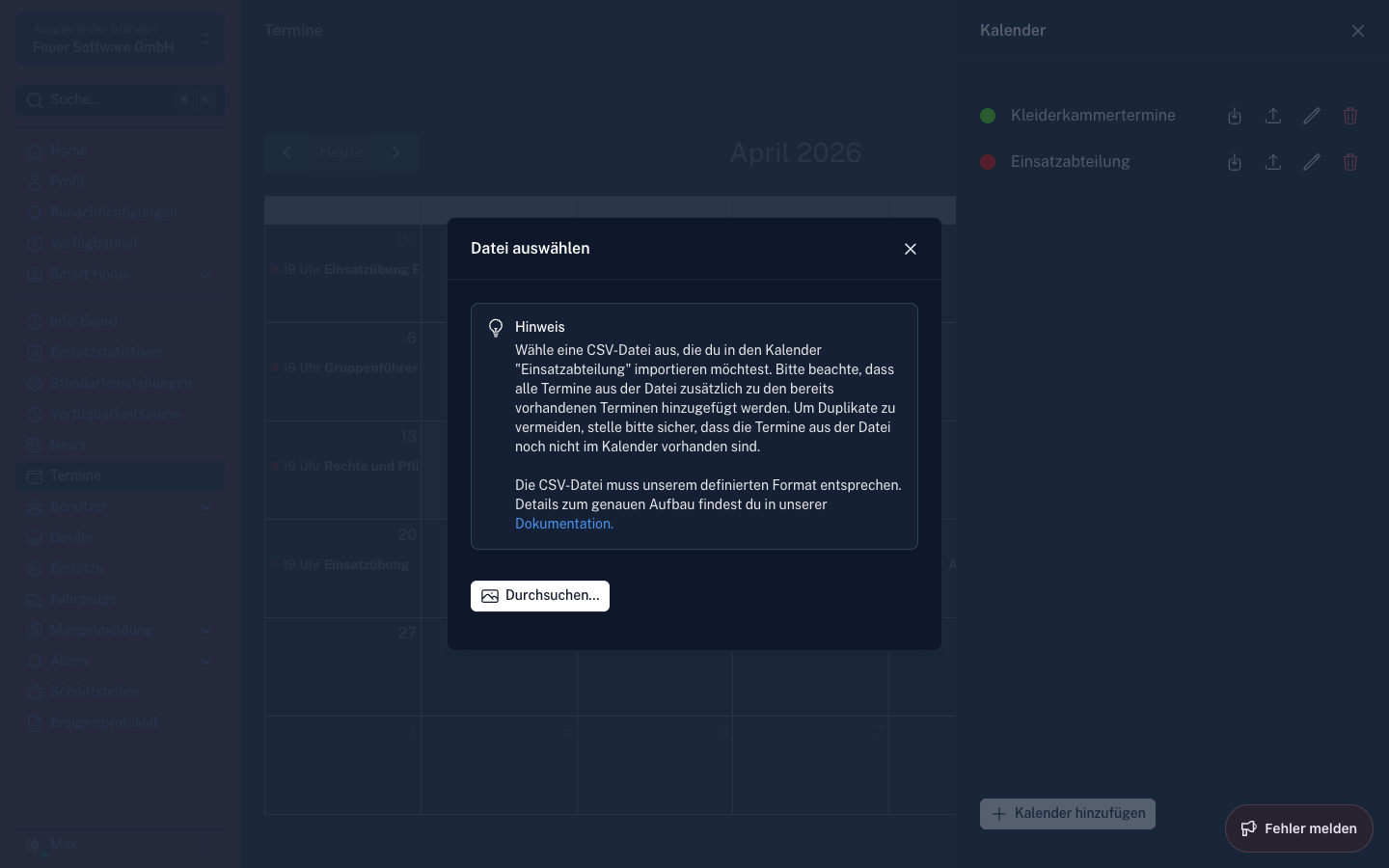
Anforderungen an die CSV-Datei
- Dateiformat: CSV
- Zeichensatz: UTF-8 empfohlen
- Spaltenreihenfolge ist beliebig
- Spaltennamen müssen exakt wie angegeben geschrieben sein
- Datumsformat: TT.MM.JJ (z. B.
06.01.26) - Zeitformat: HH:MM (z. B.
19:00)
Pflichtfelder
| Spaltenname | Beschreibung |
|---|---|
Subject | Titel des Termins |
Start Date | Startdatum im Format TT.MM.JJ |
Start Time | Startzeit im Format HH:MM |
End Date | Enddatum im Format TT.MM.JJ |
End Time | Endzeit im Format HH:MM |
Optionale Felder
| Spaltenname | Typ | Erlaubte Werte |
|---|---|---|
All Day Event | Boolean | TRUE, FALSE – bei TRUE müssen Start-/Endzeit mindestens 00:00 sein |
Description | Freitext | – |
Location | Freitext | – |
Registration Enabled | Boolean | True, False |
Registration Maximum | Zahl oder leer | leer = keine Begrenzung, sonst Zahl ≥ 1 |
Registration Reply Option | Enum | YesOrNo, All |
Registration Comment Setting | Enum | NotRequired, RequiredWhenDeclined, RequiredWhenDeclinedOrTentative, AlwaysRequired |
Deadline | Zeitspanne | z. B. 01:00:00 (1 Std.), 1.00:00:00 (1 Tag), 7.00:00:00 (7 Tage) |
Beispiel-CSV (Pflichtfelder)
Subject,Start Date,Start Time,End Date,End Time
Monatsübung Gruppe A,06.02.26,19:00,06.02.26,21:00
Atemschutzübung,15.03.26,18:30,15.03.26,21:00
Dienstbesprechung,02.04.26,20:00,02.04.26,21:30
Häufige Fehlerquellen
- Spaltenname falsch geschrieben → Datei wird abgelehnt
- Datumsformat falsch (z. B.
2026-02-06statt06.02.26) All Day Event = TRUE→ Start- und Endzeit müssen mindestens00:00seinRegistration Maximum→ keine0, nur leer oder ≥ 1
Tipp: Eine fertige Excel-Vorlage mit allen Validierungen steht ebenfalls zum Download zur Verfügung.